
🔒 Activar el certificado SSL en DirectAdmin
Todos nuestros planes de hosting con DirectAdmin incluyen certificado SSL sin costo, que se emite y se renueva solo. En la gran mayoría de los casos no tiene que hacer nada: si configuró sus DNS hacia nosotros hace más de 6 a 8 horas, lo más probable es que su sitio ya tenga el candado.
Si al visitar su sitio el navegador muestra el aviso de «conexión no segura», aquí verá cómo revisar el certificado y activarlo desde su panel.
✅ Antes de empezar
- Su dominio debe apuntar a nuestro servidor. Si los DNS apuntan a otro lado, el certificado no se puede emitir.
- Si cambió los DNS hace poco, espere unas horas a que se propaguen antes de seguir.
🔍 Paso 1: revisar el estado del certificado
- Ingrese a su panel DirectAdmin y, en «Administrador de Cuenta», haga clic en «SSL/TLS Certificates».
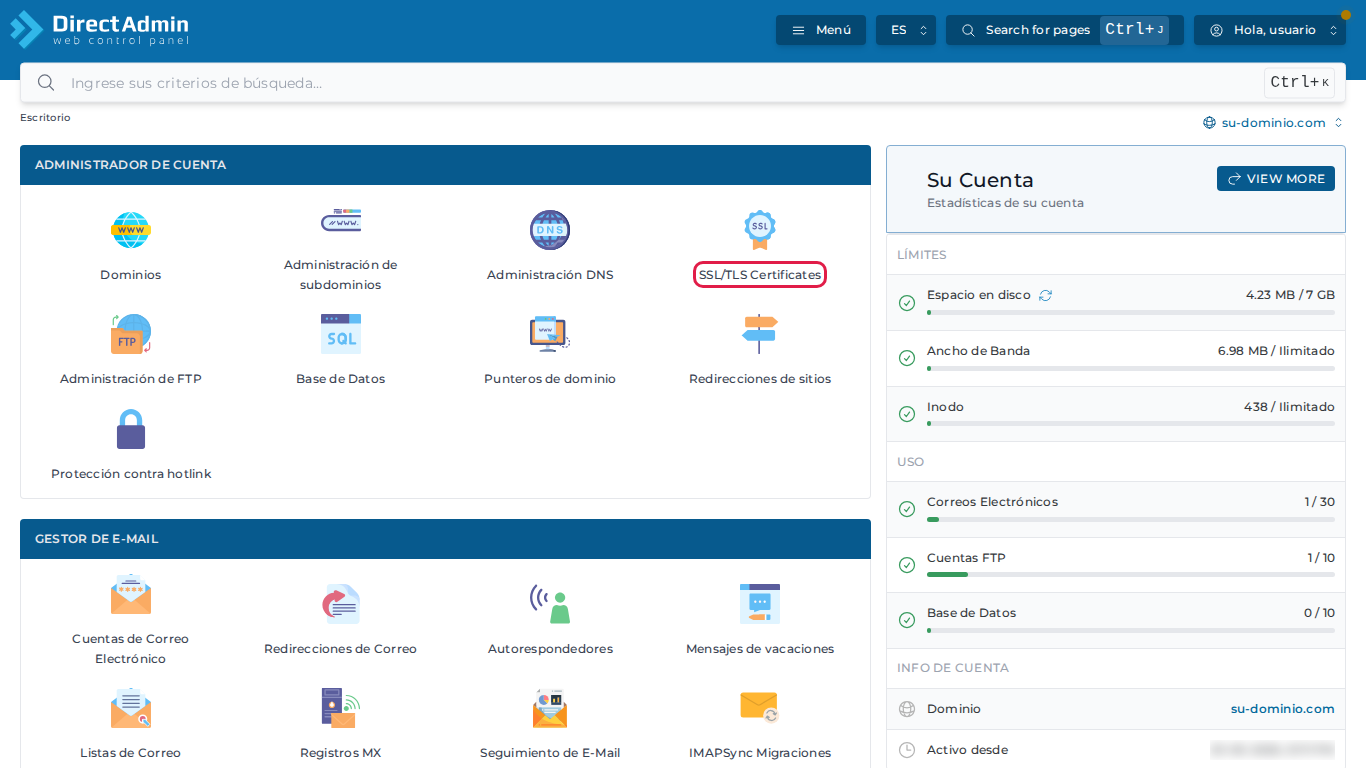
- Si tiene más de un dominio, elíjalo arriba a la derecha.
- Mire la columna «Validity». Si dice «Válido» y abajo aparece el mensaje en verde «All DNS names have valid TLS certificates», todo está bien: el certificado se renovará solo y no tiene que hacer nada más.
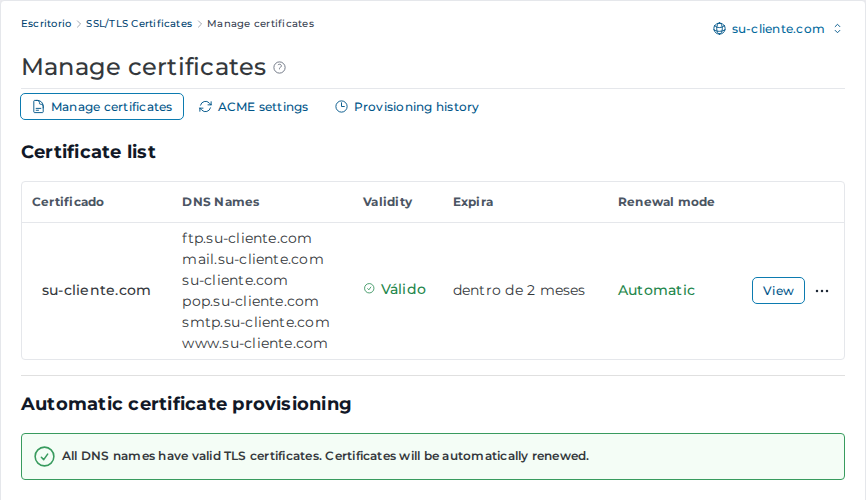
Si en cambio ve un error, o un aviso en la sección «Automatic certificate provisioning», siga leyendo.
🧭 Paso 2: entender el aviso
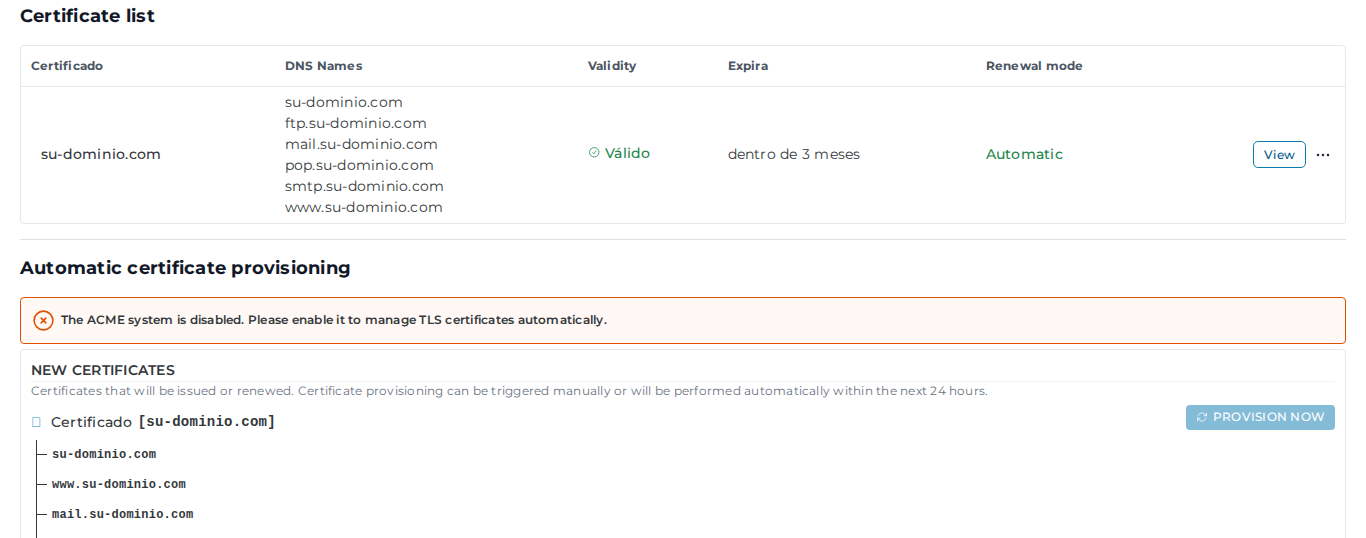
- «The ACME system is disabled»: la emisión automática está apagada para su dominio. Actívela con el paso 3.
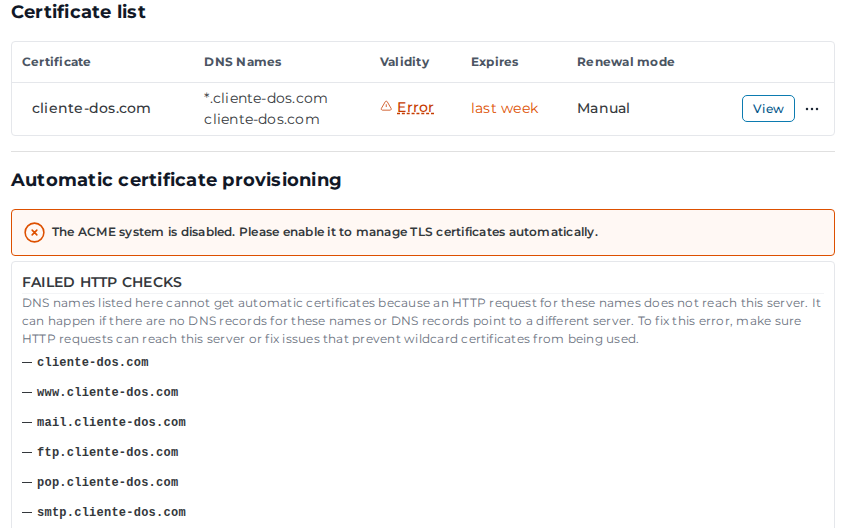
- «FAILED HTTP CHECKS»: los nombres de la lista no llegan a nuestro servidor, normalmente porque los DNS del dominio apuntan a otro lado. Corrija primero los DNS; cuando apunten a nosotros, el panel vuelve a intentarlo solo.
🛠️ Paso 3: activar la emisión automática
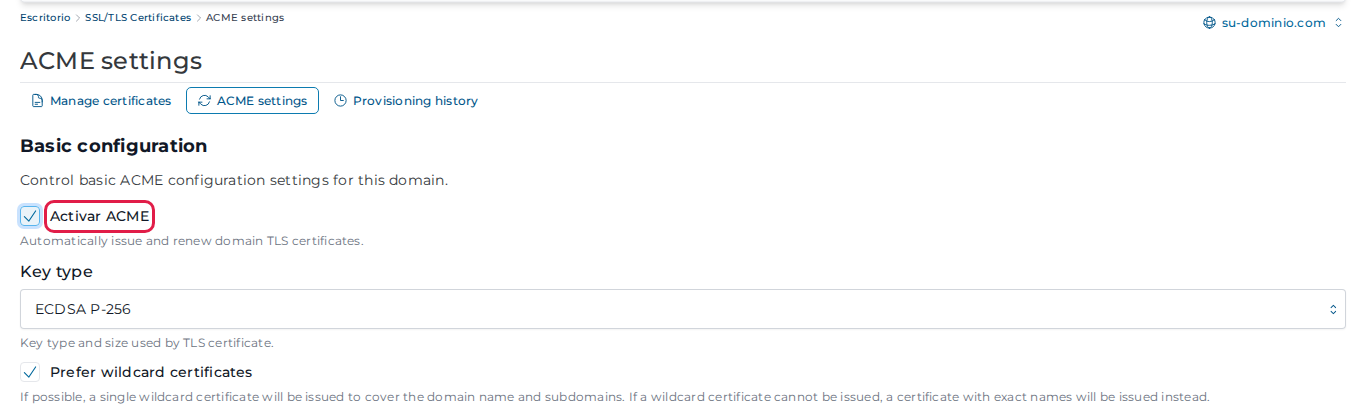
- Haga clic en la pestaña «ACME settings».
- Marque la casilla «Activar ACME». Deje las demás opciones como están: no necesita marcar ni cambiar nada más.
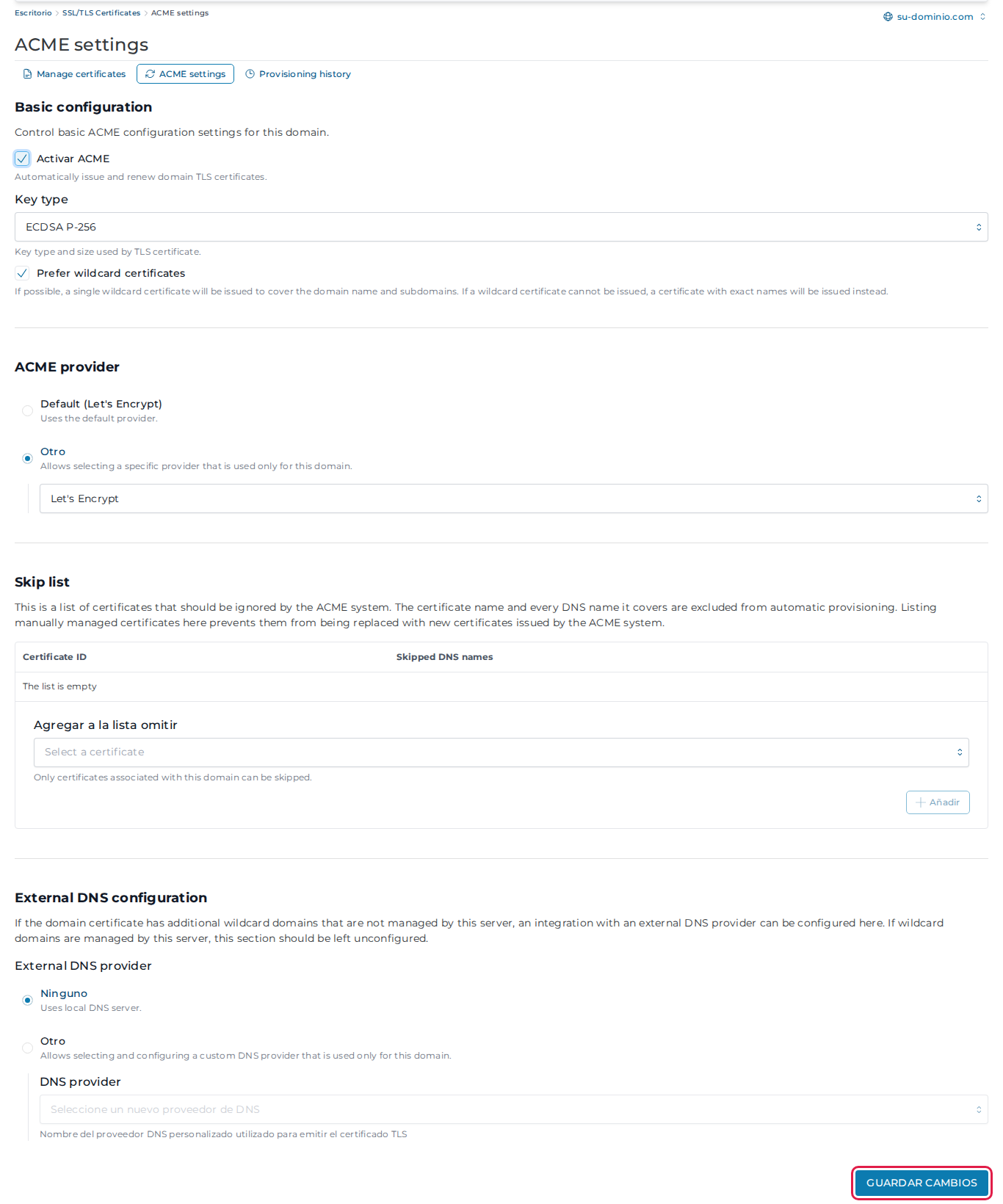
- Baje hasta el final de la página y haga clic en «GUARDAR CAMBIOS».
Vuelva a «Manage certificates». Si en «New certificates» aparece el botón «PROVISION NOW», puede hacer clic en él para pedir el certificado de inmediato; si no, el panel lo solicita solo dentro de las próximas 24 horas.
✔️ Cómo comprobar que funcionó
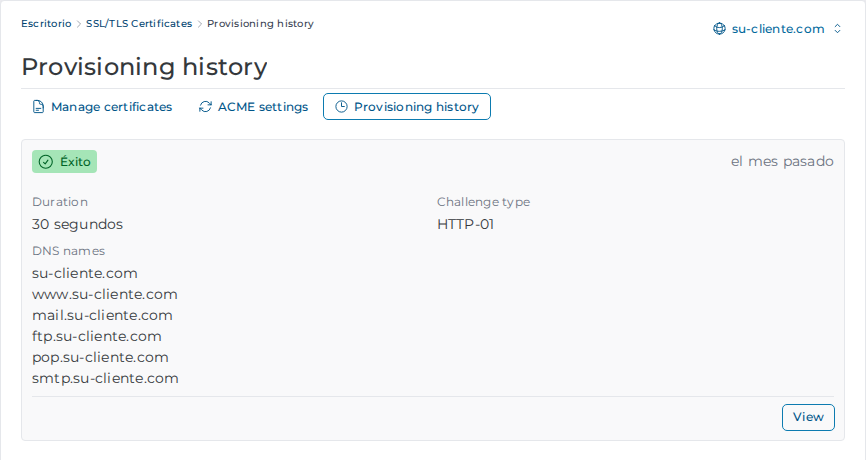
Abra la pestaña «Provisioning history». Si la última solicitud dice «Éxito», el certificado quedó emitido. Luego abra su sitio en una ventana privada del navegador: debería ver el candado.
⚠️ Si la solicitud falla, no la repita una y otra vez: Let’s Encrypt bloquea por un tiempo los dominios con muchos intentos fallidos. Revise los DNS o escríbanos y lo vemos por usted.
📦 ¿Qué planes con DirectAdmin incluyen SSL?
Todos nuestros planes con DirectAdmin:
- Planes Hosting Premium DA: https://premiumhosting.cl/hosting-premium-chile.php
- Planes Hosting WordPress DA: https://premiumhosting.cl/hosting-wordpress-chile.php
📩 ¿Sigue sin candado?
Si su dominio usa nuestros DNS, ya pasó el tiempo de propagación y el certificado sigue sin funcionar, escríbanos a [email protected] o abra un ticket en https://premiumhosting.cl/soporte/tickets/new/ indicando su dominio, y con gusto le ayudaremos.
¿Es Reseller? Para hacerlo en la cuenta de un cliente, vea Emitir el SSL a mis clientes en Reseller DirectAdmin.