
🔒 Emitir el SSL a sus clientes en su Reseller DirectAdmin
Los certificados SSL de las cuentas de su Reseller son gratuitos y se emiten y renuevan solos. Cuando el sitio de un cliente muestra el aviso de «conexión no segura», usted puede revisar y activar el certificado desde su panel de Reseller, entrando a la cuenta del cliente.
🧠 ¿Cuándo le sirve?
- Creó una cuenta nueva y el sitio todavía no tiene candado.
- Su cliente cambió los DNS hacia nosotros y el certificado no se generó.
- El navegador avisa que el certificado venció.
✅ Antes de empezar
- El dominio de su cliente debe apuntar a nuestro servidor. Si los DNS apuntan a otro lado, el certificado no se puede emitir.
- Si los DNS se cambiaron hace poco, espere unas horas a que se propaguen antes de seguir.
- Ingrese a su panel DirectAdmin con su usuario de Reseller y elija el nivel «Revendedor» arriba a la derecha.
👤 Paso 1: entrar a la cuenta de su cliente
- Haga clic en «Mis Usuarios» y luego en el nombre de usuario de su cliente.
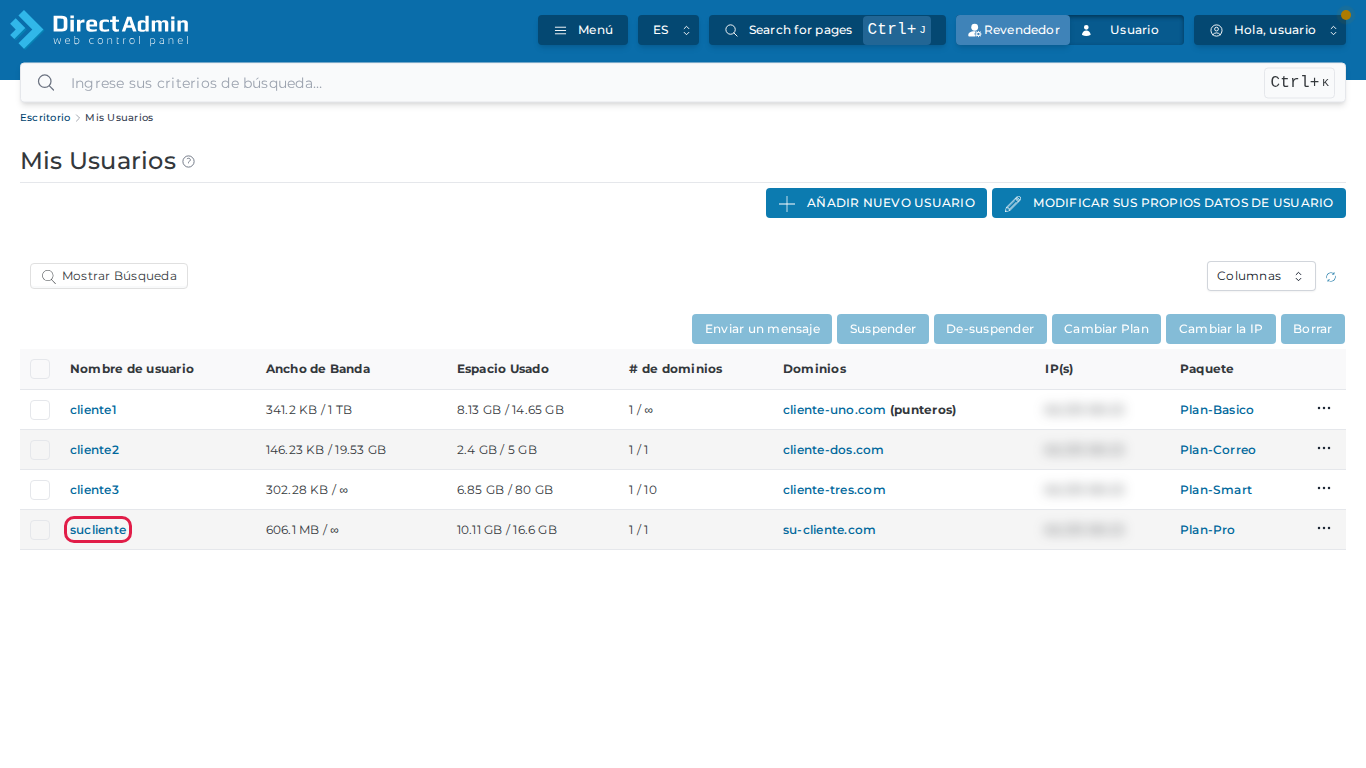
- En la ficha de la cuenta, haga clic en el botón verde «IMPERSONATE». Así entra al panel de su cliente sin conocer su clave.
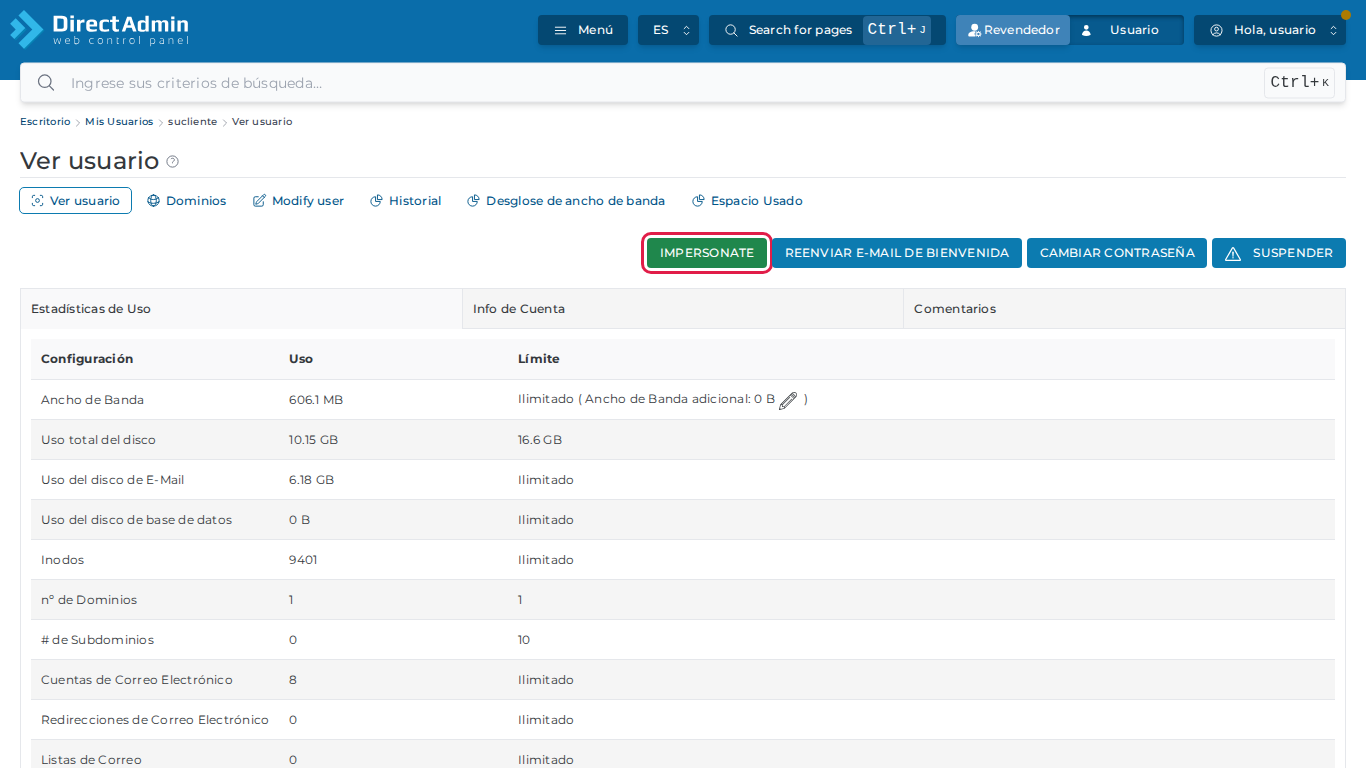
Arriba verá el aviso «Conectado como» con el usuario de su cliente: todo lo que haga ahora se aplica a esa cuenta.
🔍 Paso 2: revisar el estado del certificado
- En «Administrador de Cuenta», haga clic en «SSL/TLS Certificates».
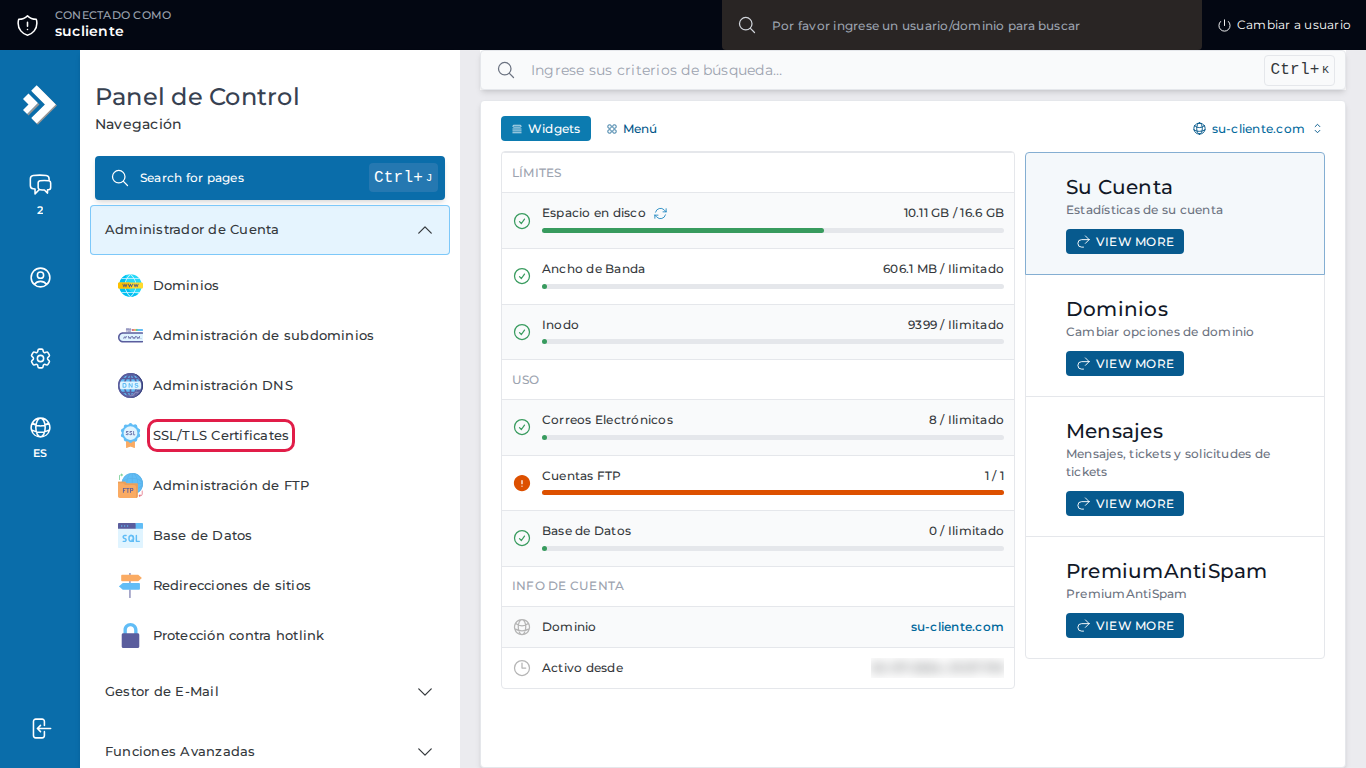
- Si tiene más de un dominio, elija el dominio arriba a la derecha.
- Mire la columna «Validity». Si dice «Válido» y abajo aparece el mensaje en verde «All DNS names have valid TLS certificates», el certificado está bien y se renovará solo. No tiene que hacer nada más.
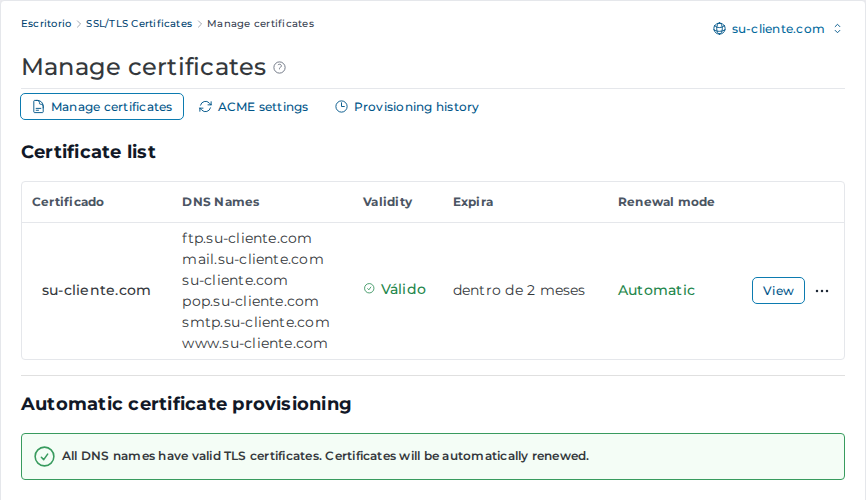
Si en cambio ve un error, la sección «Automatic certificate provisioning» le dice qué pasa. Los dos casos más comunes son estos:
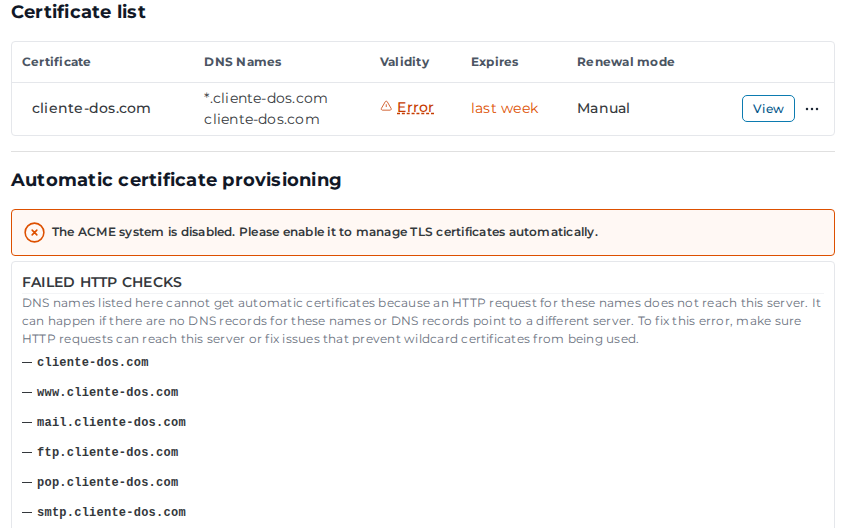
- «The ACME system is disabled»: la emisión automática está apagada para ese dominio. Siga el paso 3.
- «FAILED HTTP CHECKS»: los nombres de la lista no apuntan a nuestro servidor. Primero corrija los DNS del dominio (vea Actualizar los DNS de un cliente Reseller en DirectAdmin). Cuando apunten a nosotros, el panel vuelve a intentarlo solo.
🛠️ Paso 3: activar la emisión automática
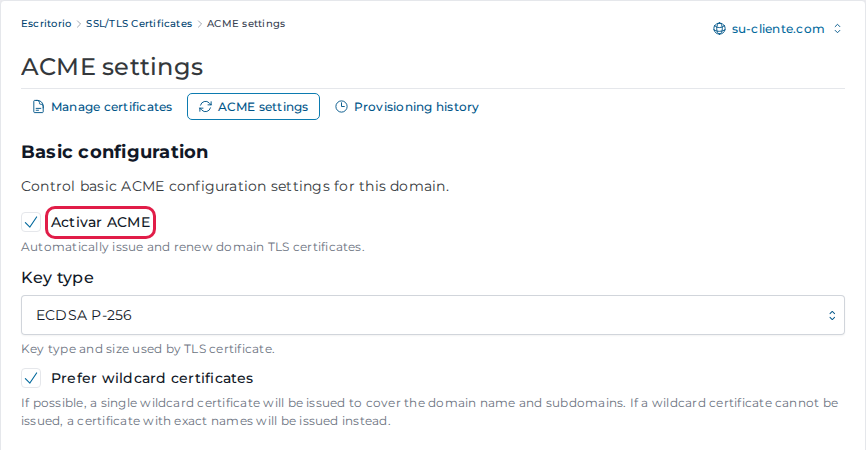
- Haga clic en la pestaña «ACME settings».
- Marque la casilla «Activar ACME». Deje las demás opciones como están.
- Baje hasta el final de la página y haga clic en «GUARDAR CAMBIOS».
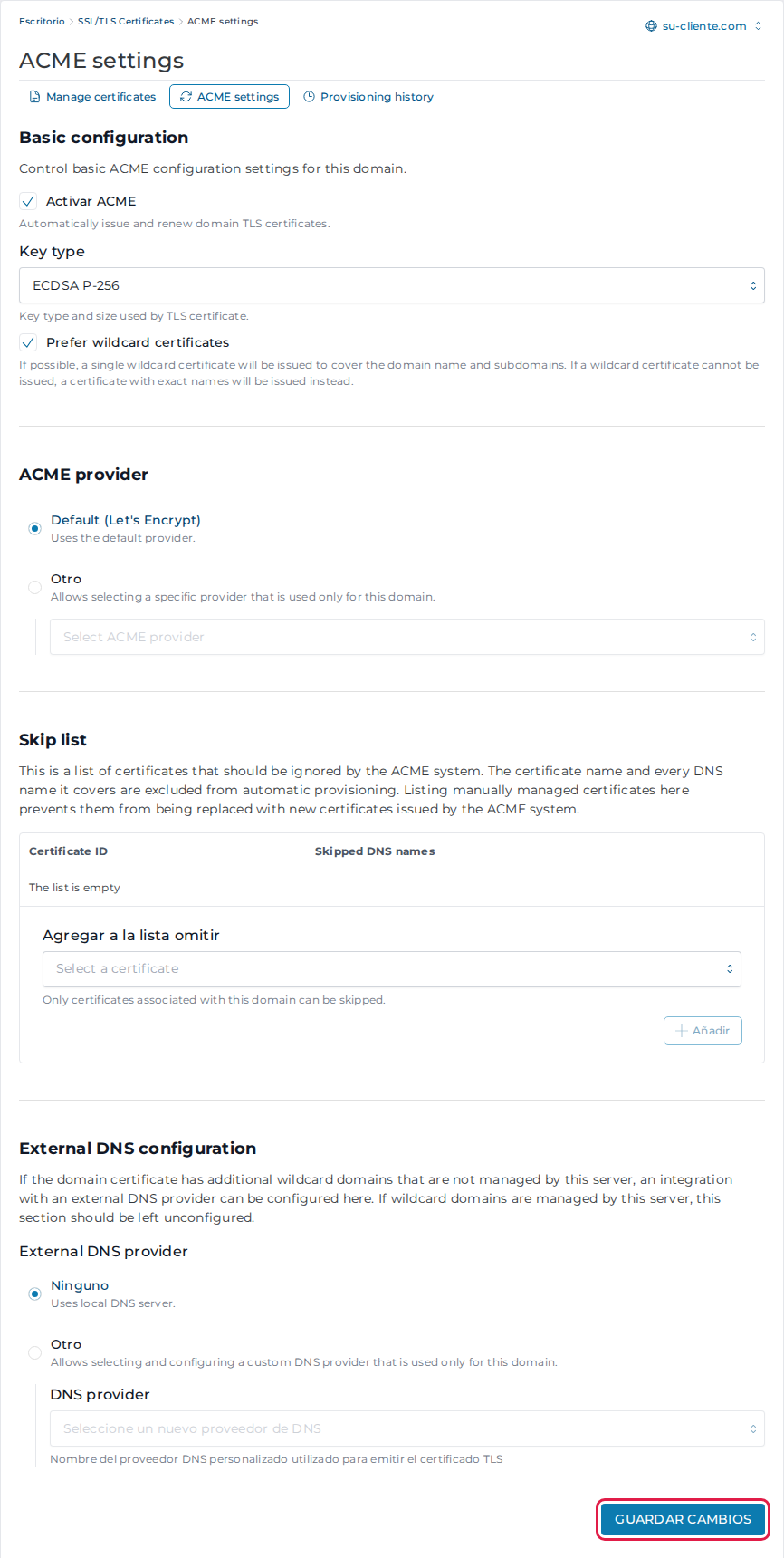
El certificado se solicita en los minutos siguientes.
✔️ Cómo comprobar que funcionó
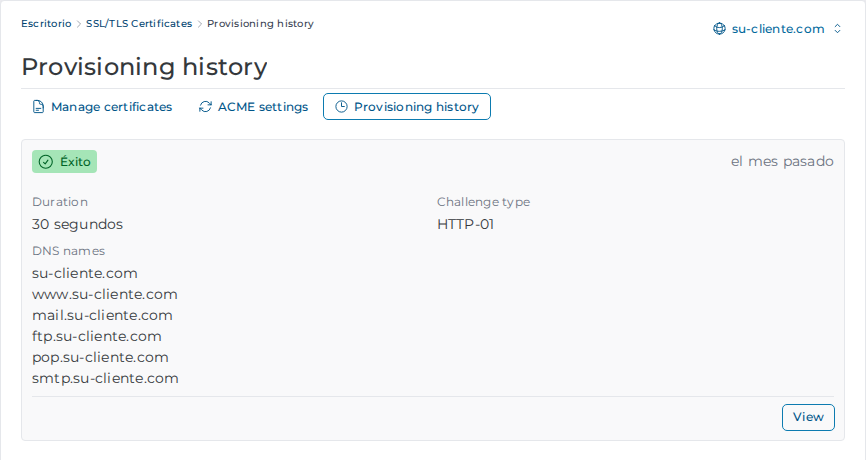
Después de unos minutos, abra la pestaña «Provisioning history». Si la última solicitud dice «Éxito», el certificado quedó emitido. Vuelva a «Manage certificates» y confirme que dice «Válido». Luego abra el sitio en una ventana privada del navegador: debería ver el candado.
↩️ Volver a su panel de Reseller
Arriba a la derecha haga clic en el botón «Cambiar a» seguido de su usuario de Reseller. Volverá a su propio panel. Activar ACME no tiene efectos negativos, así que no hace falta deshacer nada.
📩 ¿Sigue sin candado?
Si después de unas horas con los DNS apuntando a nosotros el certificado sigue con error, abra un ticket en https://premiumhosting.cl/soporte/tickets/new/ indicando el dominio de su cliente, y lo revisamos.