
📨 Crear una lista de correo en DirectAdmin
Una lista de correo le permite escribir a una sola dirección, por ejemplo boletin@su-dominio.com, y que el mensaje llegue a todas las personas inscritas en ella. En esta guía verá cómo crearla, cómo agregar suscriptores y qué ajustes conviene revisar.
🧠 ¿Cuándo le sirve?
- Para comunicados internos a todo su equipo (por ejemplo,
equipo@su-dominio.com). - Para avisos a un grupo de clientes o socios que aceptaron recibirlos.
- Cuando quiere cambiar quién recibe los mensajes sin tener que avisar una dirección nueva cada vez.
💡 Las listas de correo están pensadas para grupos acotados. Si necesita enviar campañas de marketing a miles de contactos, le recomendamos un servicio especializado de envío masivo: así cuida la reputación de su dominio y sus correos no terminan en spam.
✅ Antes de empezar
- Ingrese a su panel DirectAdmin.
- Si tiene más de un dominio, arriba a la derecha elija el dominio donde quiere crear la lista.
- Tenga a mano las direcciones de correo de las personas que va a inscribir.
🛠️ Paso 1: crear la lista
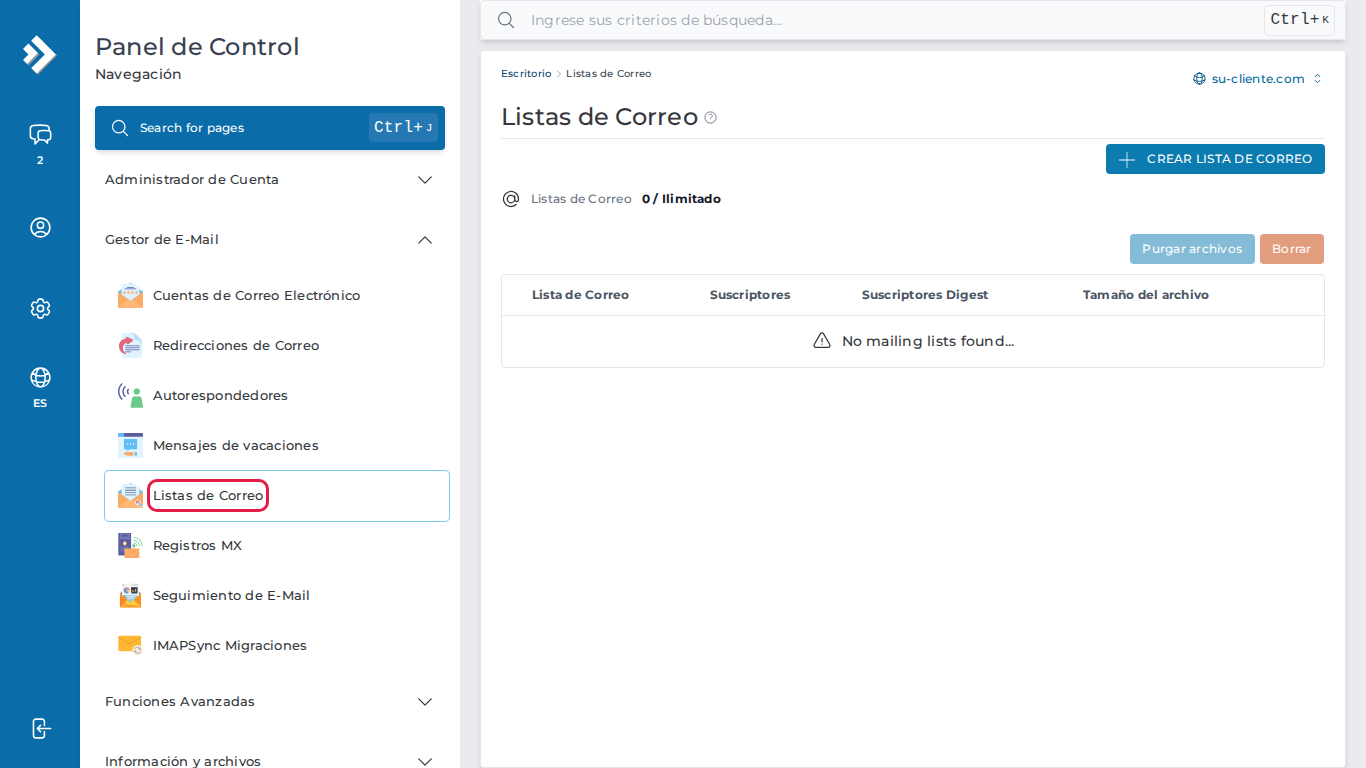
- En la sección «Gestor de E-Mail», haga clic en «Listas de Correo».
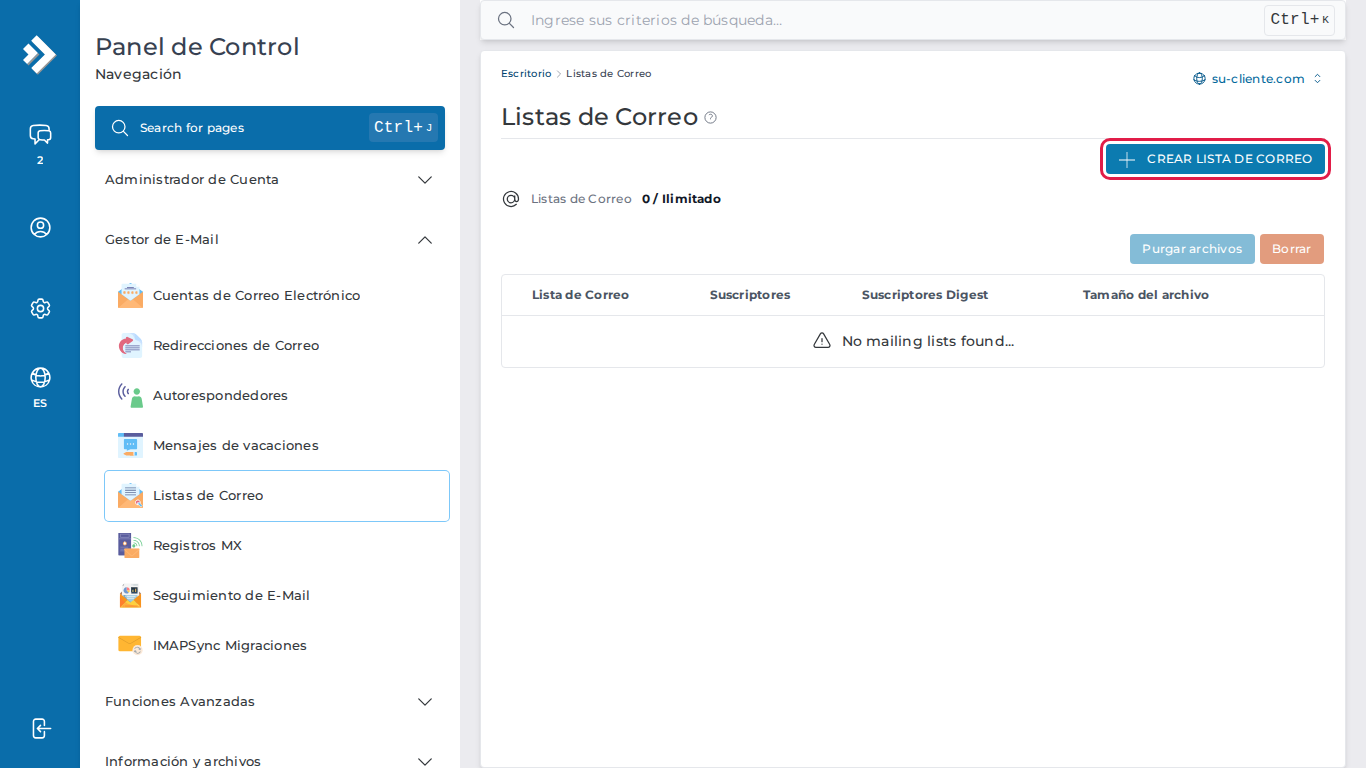
- Haga clic en el botón «CREAR LISTA DE CORREO».
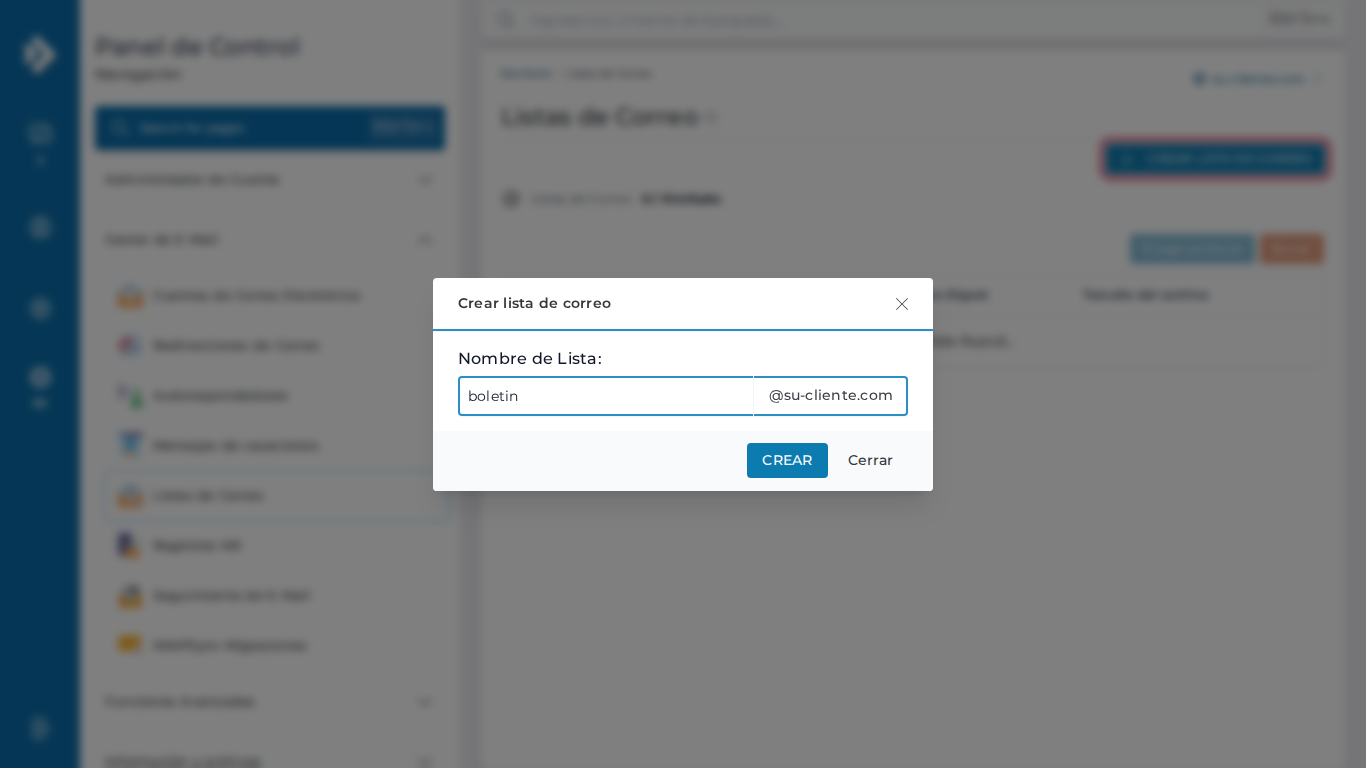
- En «Nombre de Lista» escriba el nombre, sin espacios ni tildes (por ejemplo,
boletin). El panel le agrega su dominio al final. - Haga clic en «CREAR».
La lista aparecerá en el listado con su dirección completa, por ejemplo boletin@su-dominio.com.
👥 Paso 2: agregar suscriptores
- En «Listas de Correo», haga clic en la dirección de su lista.
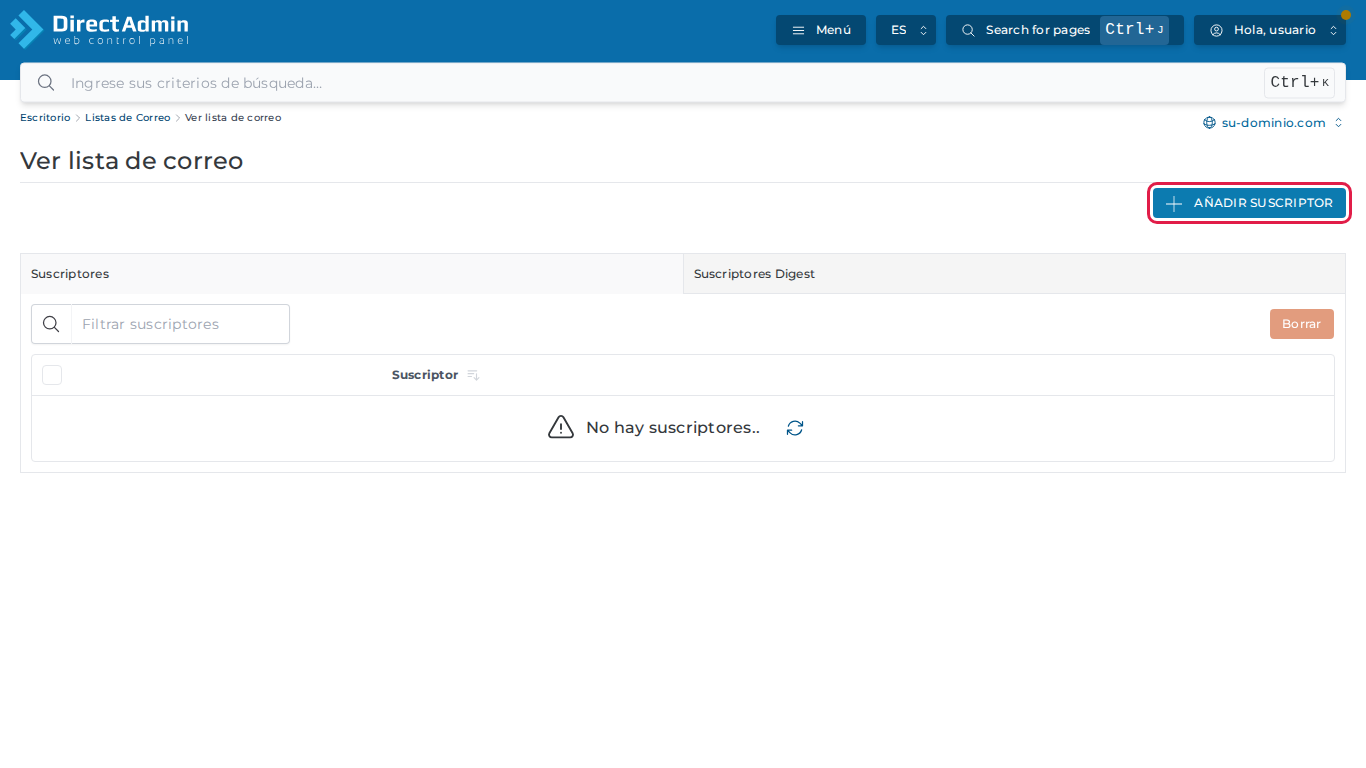
- Haga clic en «AÑADIR SUSCRIPTOR».
- En «Dirección de correo» escriba el correo de la persona que quiere inscribir.
- En «Añadir a» deje marcada la lista normal. La opción «-digest» es para quienes prefieren recibir un resumen con varios mensajes juntos.
- Haga clic en «AÑADIR».
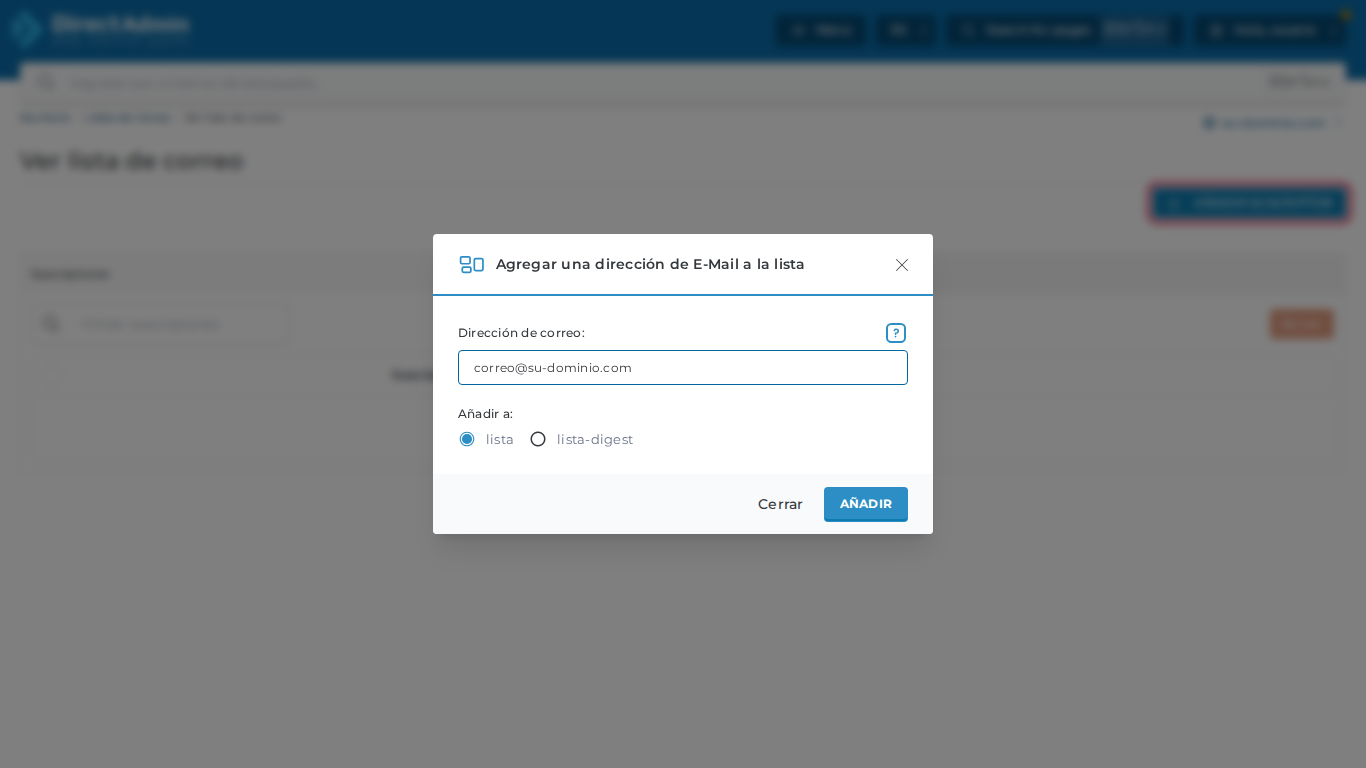
Repita el paso con cada persona. Para quitar a alguien, márquelo en la lista de suscriptores y haga clic en «Borrar».
⚙️ Paso 3: ajustes que conviene revisar
En «Listas de Correo», haga clic en «Editar» junto a su lista. Hay muchas opciones, pero estas son las que más importan:
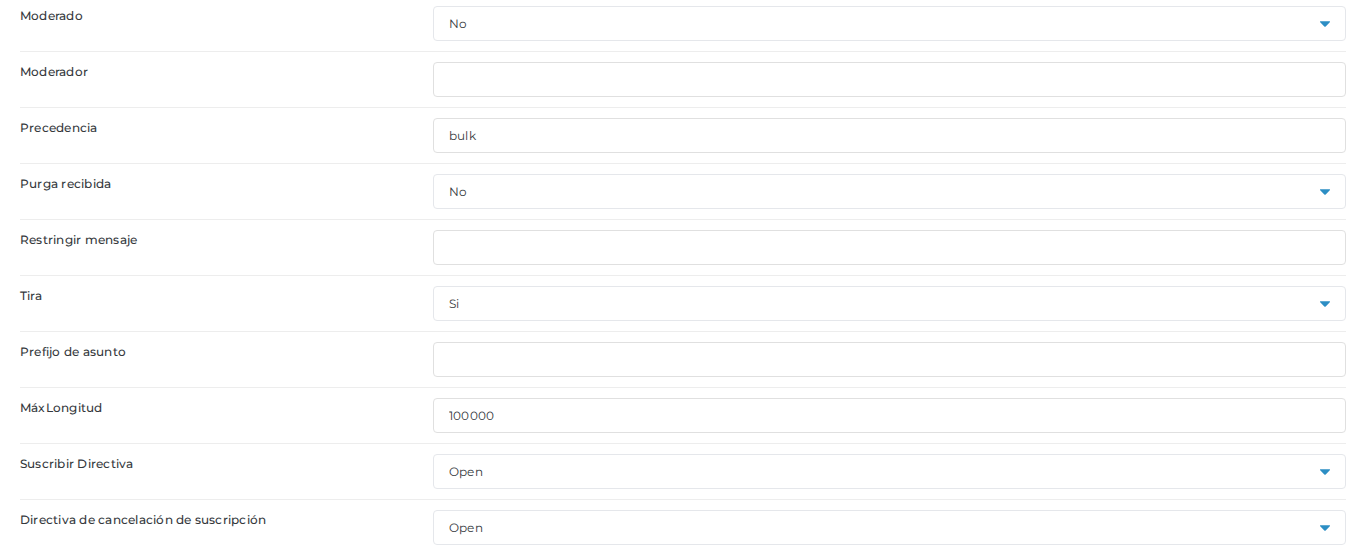
- Restringir mensaje: si lo deja vacío, cualquier persona puede escribir a la lista. Para que solo los suscriptores puedan enviar, escriba aquí el nombre de la lista (por ejemplo,
boletin). Si usted envía desde una dirección que no está inscrita, agréguela también como suscriptor. - Moderado: en «Si», cada mensaje espera su aprobación antes de repartirse.
- MáxLongitud: es el tamaño máximo de un mensaje y viene en 100000 (unos 100 KB). Un correo con una imagen o un adjunto lo supera fácilmente y no se reparte. Si va a enviar adjuntos, súbalo, por ejemplo, a
10000000(unos 10 MB). - Suscribir Directiva: en «Open» cualquiera puede inscribirse solo por correo. Si prefiere decidir usted quién entra, cámbiela a «Closed».
Al terminar, haga clic en «GUARDAR» al final de la página.
🔒 En esta misma pantalla aparece la «Contraseña de Administrador» de la lista. No la comparta ni la incluya en capturas que envíe por correo.
🔍 Cómo comprobar que funcionó
Inscríbase usted mismo con un correo personal y envíe un mensaje de prueba a boletin@su-dominio.com. En unos minutos debería recibirlo en el correo inscrito. Si no llega, revise la carpeta de spam y el ajuste «MáxLongitud».
↩️ ¿Se puede volver atrás?
Sí. Para eliminar la lista, en «Listas de Correo» márquela y haga clic en «Borrar». Tenga en cuenta que se pierden la lista de suscriptores y su configuración; si la vuelve a crear, tendrá que inscribirlos de nuevo.
📩 ¿Necesita ayuda?
Si al escribir a la lista recibe un rebote con un mensaje como «local delivery failed», o los suscriptores no reciben nada, abra un ticket en https://premiumhosting.cl/soporte/tickets/new/ indicando la dirección de la lista y, si puede, adjunte el rebote completo. Lo revisamos por usted.