
📄 Subí mi sitio pero sigo viendo la página por defecto
Si ya subió los archivos de su sitio a su hosting DirectAdmin, con su index.php (WordPress, PrestaShop, Moodle, Laravel o un sitio propio en PHP), pero al entrar a su dominio sigue viendo nuestra página por defecto, con el nombre de su dominio y el texto «Something amazing will be constructed here…», la causa casi siempre es un archivo index.html que quedó en la carpeta del sitio. Se soluciona en un par de minutos.
🧠 ¿Por qué pasa?
Cuando se activa su cuenta, el panel deja en la carpeta public_html de su dominio un archivo index.html con esa página por defecto. Al subir su sitio, ese archivo sigue ahí junto a su index.php.
Cuando alguien visita su dominio, el servidor busca la página de inicio en este orden: primero index.html y después index.php. Como encuentra primero el index.html, muestra la página por defecto y su sitio queda «escondido» detrás. Su sitio está bien: solo hay que sacar ese archivo del camino.
✅ Antes de empezar
- Confirme que los archivos de su sitio, incluido su
index.php, están en la carpetapublic_htmldel dominio. - Si su sitio no usa PHP y su página principal es su propio
index.html, este artículo no aplica: basta con subir su archivo reemplazando el que viene por defecto.
🛠️ Paso a paso
- Ingrese a su panel DirectAdmin y, en la sección «Información y archivos», haga clic en «Administrador de archivos». Si necesita ayuda con este paso, vea Ingresar al Administrador de Archivos en DirectAdmin.

- Abra la carpeta domains, luego la carpeta con el nombre de su dominio y después public_html. Ahí, entre los archivos de su sitio, busque el archivo
index.html.
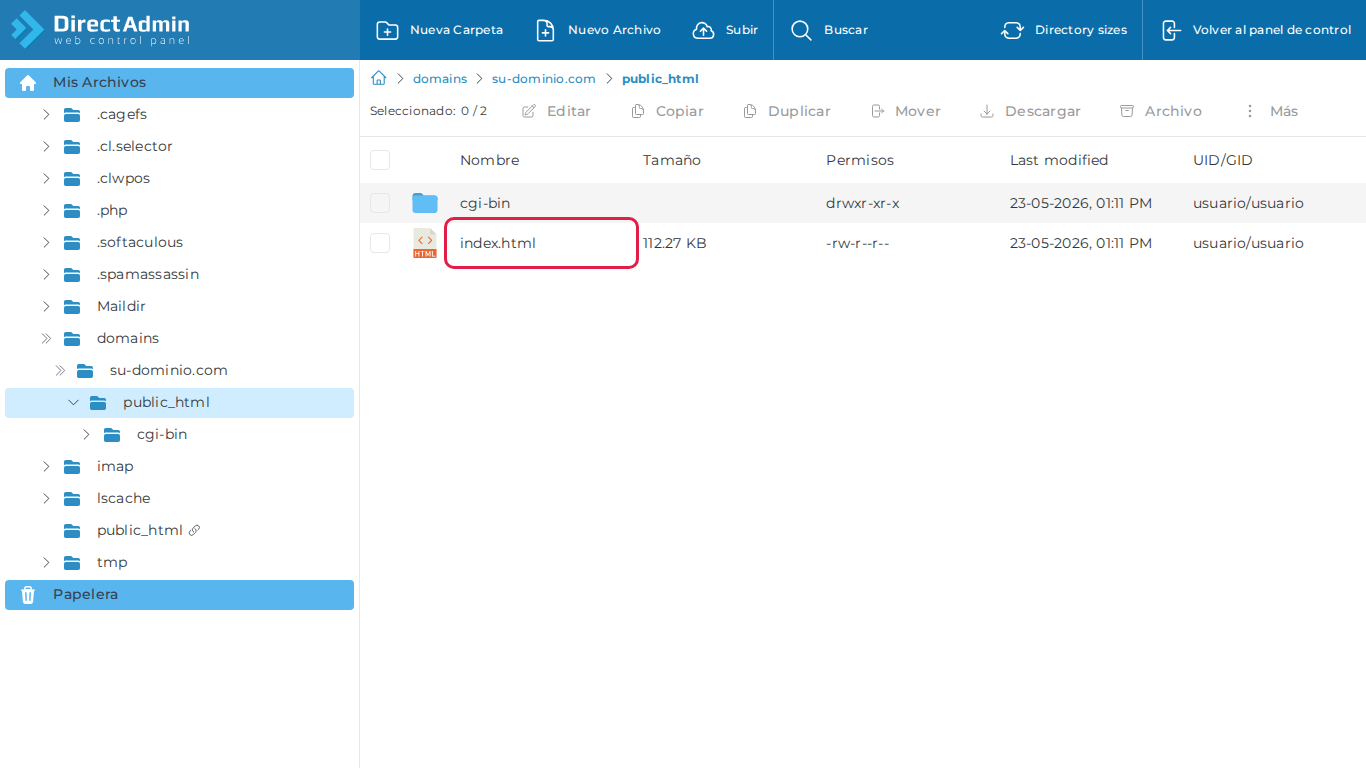
- Marque la casilla a la izquierda de
index.html, haga clic en «Más» y elija «Renombrar». - Cámbiele el nombre a
index.html.oldy confirme. Renombrarlo es más seguro que borrarlo: si algo no funciona, puede devolverle su nombre.
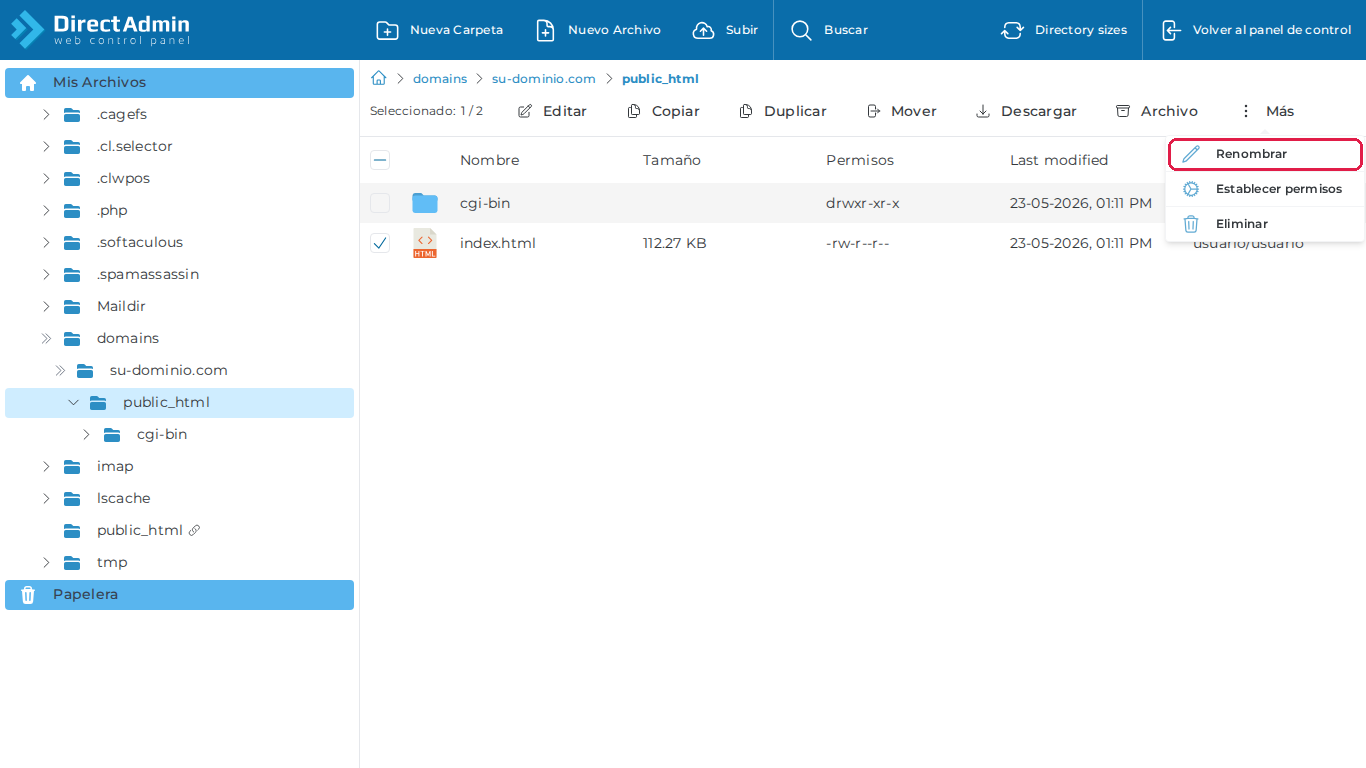
Si está seguro de que no lo necesita, también puede usar «Eliminar» en el mismo menú.
🔍 Cómo comprobar que funcionó
Abra su dominio en una ventana privada o de incógnito del navegador. Ya debería ver su sitio. Si sigue apareciendo la página por defecto, es la caché: espere unos minutos y vuelva a cargar con Ctrl + F5. Si usa Cloudflare, purgue también la caché desde su cuenta de Cloudflare.
↩️ ¿Se puede volver atrás?
Sí. Si lo renombró, vuelva a public_html, renombre index.html.old a index.html y la página por defecto volverá a mostrarse.
📩 ¿Sigue sin ver su sitio?
Si después de esto ve un error 404, una página en blanco, o su sitio se ve bien con http:// pero no con https://, abra un ticket en https://premiumhosting.cl/soporte/tickets/new/ indicando su dominio, y lo revisamos.