
🔄 Cómo Restaurar los Registros MX de PremiumHosting en DirectAdmin
En este artículo aprenderemos cómo revertir la configuración de correo externo y volver a utilizar los servidores de PremiumHosting para gestionar tus emails, si tu plan de hosting usa el panel DirectAdmin.
Es común que en algún momento hayas derivado tu correo a proveedores como Google Workspace, Office 365 o Zoho. Si has decidido cancelar esos servicios y volver a usar el correo incluido en tu plan de hosting con nosotros, ¡esta guía es para ti!
💡 ¿Tu panel es cPanel? Entonces sigue esta otra guía: Volver a los MX del Hosting en cPanel. Los pasos no son los mismos en los dos paneles.
Antes de empezar:
- Este cambio no trae los correos que ya tienes en Google, Microsoft o Zoho. Si quieres conservarlos, respáldalos antes de cancelar ese servicio.
- Las cuentas de correo tienen que existir en tu hosting. Revísalo en Gestor de E-mail › Cuentas de Correo Electrónico y crea las que falten.
Paso 1: Aplicar la Plantilla MX «Local Default»
DirectAdmin tiene una plantilla que deja el correo de tu dominio como estaba al contratar el hosting: crea el registro MX correcto y le indica al servidor que debe recibir tus correos. No necesitas escribir ningún registro a mano.
- Ingresa a tu panel DirectAdmin.
- En la sección Gestor de E-mail, haz clic en Registros MX. También puedes escribir «Registros MX» en el buscador de la parte superior.
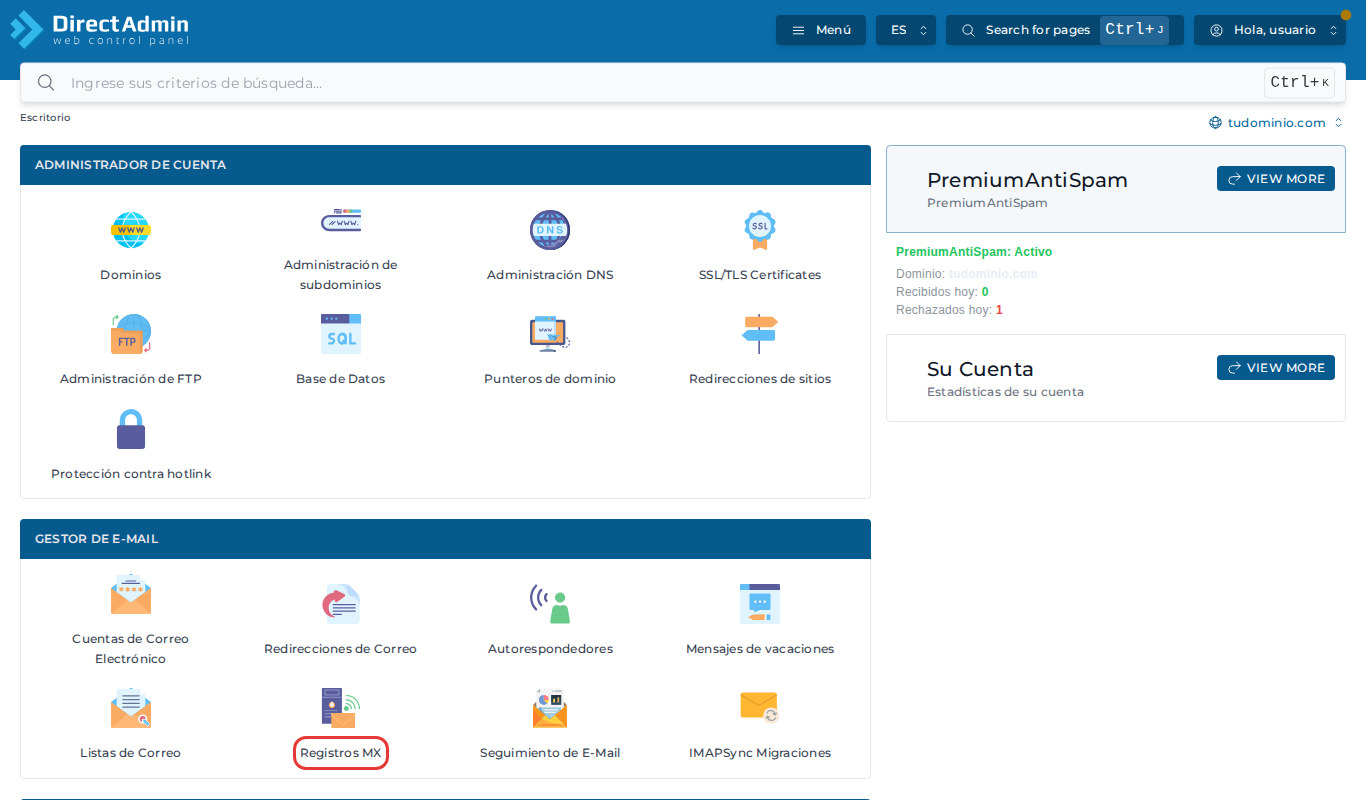
- Si tienes más de un dominio, comprueba arriba a la derecha que esté seleccionado el dominio que quieres modificar.
- Baja hasta el campo Plantilla MX, abre la lista y elige Local Default.
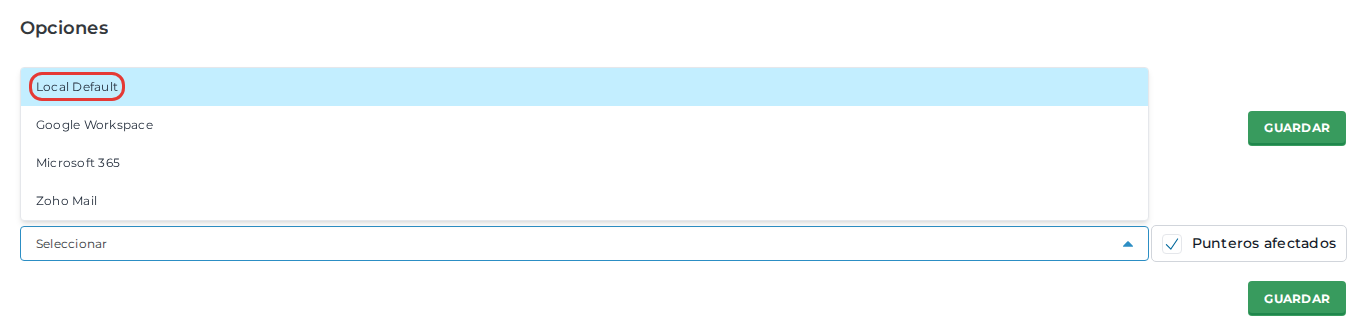
- Deja marcada la opción Punteros afectados y haz clic en el botón GUARDAR que está justo debajo de la plantilla.
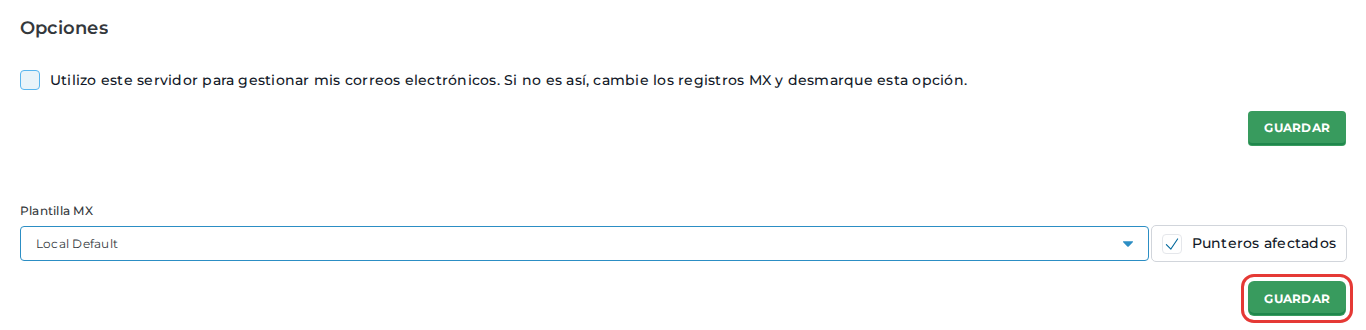
Verás el aviso «MX Template set» en la esquina inferior derecha.
Paso 2: Comprobar el Resultado
En la misma pantalla de Registros MX revisa dos cosas:
- En la tabla debe quedar un solo registro MX, con el valor
10 mail.tudominio.com. - En Opciones, la casilla «Utilizo este servidor para gestionar mis correos electrónicos» debe estar marcada.
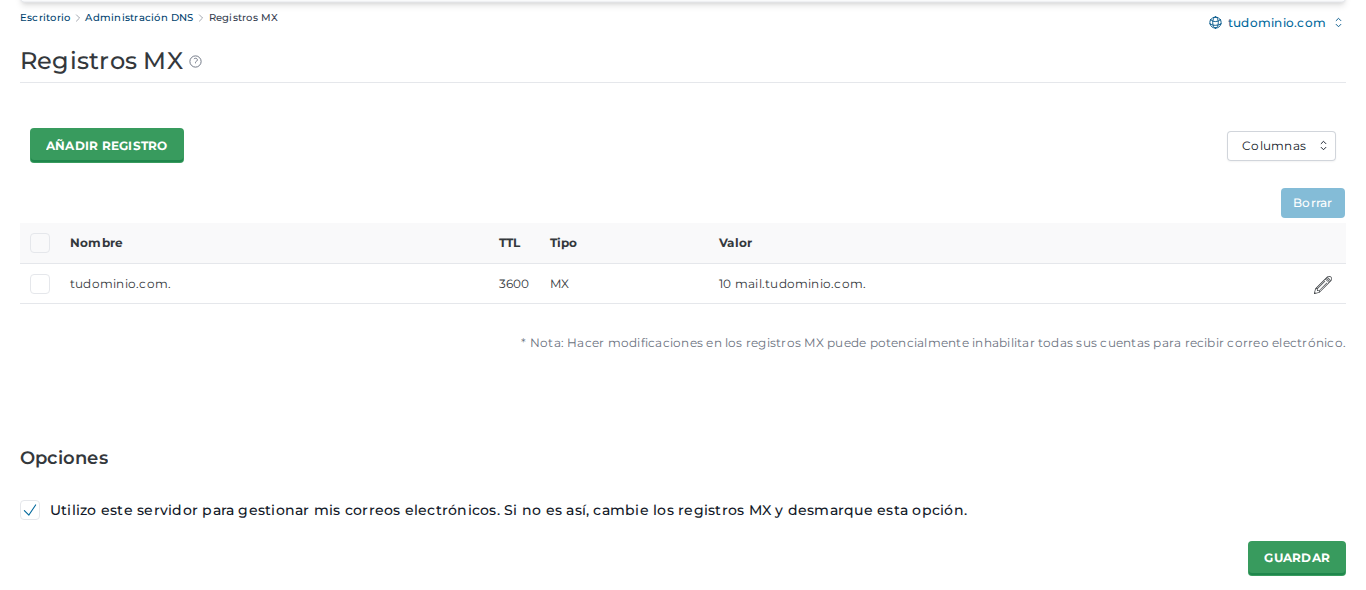
🧹 ¿Sigue apareciendo algún registro de Google, Outlook o Zoho? Márcalo en la tabla y haz clic en Borrar. Sólo debe quedar el MX de tu dominio.
⚠️ ¿La casilla no quedó marcada? Este punto es crítico: aunque el registro MX esté bien, si la casilla está desmarcada el servidor rechaza los correos que te envían. Márcala y haz clic en el GUARDAR que está junto a ella.

Paso 3: Restaurar el Registro SPF
Cuando configuraste el correo externo, es probable que reemplazaras o borraras nuestro registro SPF. La plantilla del paso 1 no lo repone. Si falta, los correos que envíes desde tu hosting (Webmail, Outlook o los formularios de tu sitio web) pueden llegar a spam o ser rechazados.
- Vuelve al Escritorio y, en Administrador de Cuenta, haz clic en Administración DNS.
- Busca en la tabla un registro de tipo TXT cuyo valor empiece por
v=spf1.
✏️ Si ya existe y menciona a tu proveedor anterior (por ejemplo _spf.google.com, spf.protection.outlook.com o zoho.com), haz clic en el lápiz de esa fila y reemplaza el valor por el que aparece más abajo. Un dominio sólo puede tener un registro SPF; no agregues un segundo.
➕ Si no existe, haz clic en AÑADIR REGISTRO:

- Rellena los campos así:
- Tipo de registro: selecciona TXT.
- Nombre: déjalo como aparece. El panel lo completa solo con tu dominio terminado en punto (ej:
tudominio.com.). - TTL y Tipo de registro TXT: no los cambies.
- Valor: copia y pega exactamente esto:
v=spf1 a mx include:spf.servidoresph.com ~all
- Haz clic en AÑADIR.
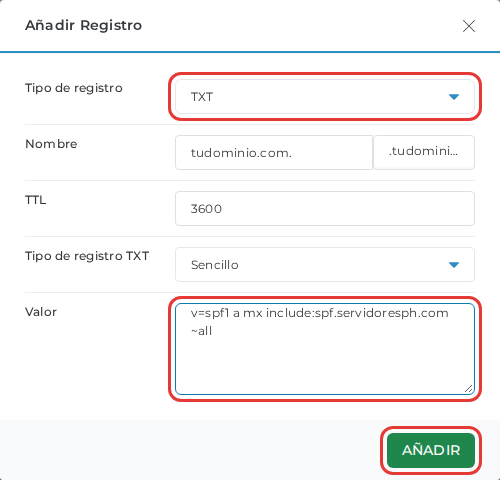
El registro aparecerá en la tabla de Administración DNS:

¡Listo! 🎉 Ahora todo el correo entrante se quedará en tu servicio con PremiumHosting y podrás gestionarlo desde Webmail o configurar tus dispositivos con nuestros datos de conexión.
⏱️ Los cambios se publican en pocos minutos, pero algunos servidores de correo pueden seguir usando tu configuración anterior durante unas horas. Si en ese tiempo algún mensaje todavía llega a tu proveedor anterior, es normal.
🆘 ¿Necesitas ayuda adicional?
Entendemos que mover configuraciones de correo puede ser delicado. Si tienes dudas o los correos no llegan, no dudes en contactarnos a soporte@premiumhosting.cl o abrir un Ticket de Soporte. ¡Estamos para ayudarte a volver a casa!