
🗄️ Crear una base de datos en DirectAdmin
Si va a instalar WordPress, PrestaShop u otro sistema de forma manual, el instalador le pedirá los datos de una base de datos MySQL ya creada. En esta guía le mostramos cómo crearla desde su panel DirectAdmin en menos de un minuto.
🧠 ¿Cuándo la necesita?
- Cuando instala un sistema subiendo los archivos usted mismo.
- Cuando trae su sitio desde otro proveedor y tiene que importar la base de datos.
Si instala con Softaculous no necesita hacer nada de esto: Softaculous crea la base de datos por usted.
🛠️ Paso a paso (modo simple)
Es la forma más rápida: usted solo elige el nombre y DirectAdmin crea el usuario y una contraseña segura automáticamente.
- Ingrese a su panel DirectAdmin y, en la sección «Administrador de Cuenta», haga clic en «Base de Datos».
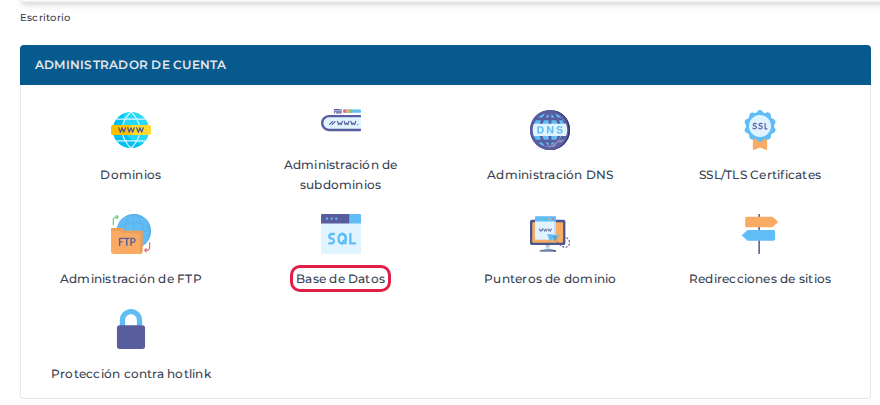
- Verá la lista de sus bases de datos actuales (si tiene alguna). Baje hasta la sección «Crear base de datos».
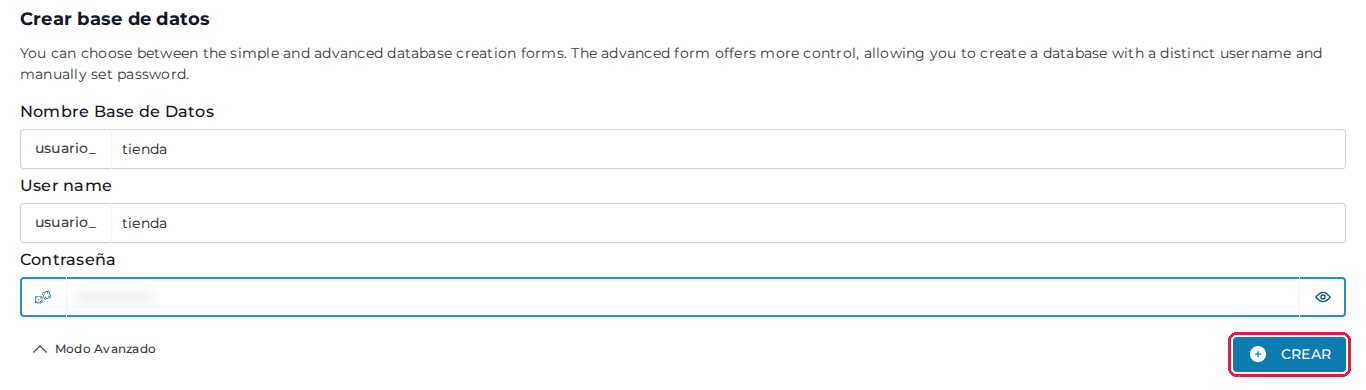
- En «Nombre Base de Datos» escriba un nombre corto, sin espacios ni tildes (por ejemplo,
tienda). El panel le agrega delante el nombre de su cuenta, así que la base quedará como[NOMBRE-DE-CUENTA]_tienda. - Haga clic en «CREAR».

- Aparecerá el aviso «Base de datos creada» con la base de datos, el nombre de usuario, la contraseña y el hostname. Cópielos y guárdelos en un lugar seguro antes de hacer clic en «Descartar».
💡 Importante: la contraseña se muestra solo esta vez. Si la pierde, puede poner una nueva en «Base de Datos» → «ADMINISTRAR USUARIOS» → «Administrar», sección «Administración de Contraseñas».
⚙️ Si quiere elegir el usuario y la contraseña (modo avanzado)
- En la sección «Crear base de datos», haga clic en «Modo Avanzado».
- Complete «Nombre Base de Datos» y «User name» (el nombre del usuario de la base; puede ser el mismo).
- En «Contraseña» escriba una clave larga, con mayúsculas, minúsculas y números, o use el ícono de la llave a la izquierda del campo para generar una al azar. Con el ícono del ojo puede verla para copiarla.
- Haga clic en «CREAR».
🔌 Datos para su instalador
- Nombre de la base de datos: el nombre completo, con el prefijo de su cuenta (por ejemplo,
[NOMBRE-DE-CUENTA]_tienda). - Usuario: también con el prefijo (por ejemplo,
[NOMBRE-DE-CUENTA]_tienda). - Contraseña: la del usuario de la base de datos, no la de su panel.
- Servidor o host:
localhost.
🔍 Cómo comprobar que funcionó
La nueva base aparece en la «Lista de Bases de Datos» de la misma página. Si quiere ver su contenido, puede abrirla con phpMyAdmin: vea Cómo ingresar a phpMyAdmin en DirectAdmin. Si necesita conectarse a ella desde su computador u otro programa, vea Conexión remota MySQL en DirectAdmin.
📩 ¿No logra crearla?
Si el panel le muestra «Se ha alcanzado el limite de Bases de Datos», su plan ya usa todas las bases que incluye. En ese caso, o si tiene cualquier otra duda, abra un ticket en https://premiumhosting.cl/soporte/tickets/new/ y con gusto le ayudamos.