
📧 El nuevo Outlook no deja agregar su cuenta de correo
Si está configurando su correo en el nuevo Outlook y la aplicación rechaza una y otra vez su contraseña, esta guía es para usted. El síntoma típico es que ingresa los datos correctos, Outlook los rechaza y, a veces, aparece un mensaje que dice que necesita una «contraseña de aplicación» para continuar.
La buena noticia: su cuenta de correo está funcionando. El problema está en cómo el nuevo Outlook maneja ciertas contraseñas, y se soluciona en pocos minutos.
🔍 ¿Por qué ocurre?
A diferencia de la versión clásica, el nuevo Outlook no se conecta directamente desde su computador a nuestro servidor: envía sus datos a través de los servidores de Microsoft. En ese trayecto, cuando la contraseña tiene caracteres especiales (por ejemplo @ # $ % & ! ¿ ñ o letras con tilde), llega alterada a nuestro servidor y el acceso se rechaza.
Como Outlook no explica bien ese rechazo, muestra mensajes confusos como el de la «contraseña de aplicación». Una señal clara de que este es su caso: puede entrar sin problemas al Webmail con esa misma contraseña, pero Outlook la rechaza.
💡 Importante: en nuestros servidores no existen ni se necesitan las «contraseñas de aplicación». Ese mensaje de Outlook no aplica a su cuenta de correo con nosotros.
✅ La solución: una contraseña solo con letras y números
El paso clave es cambiar la contraseña del buzón por una que solo tenga letras y números: sin símbolos, sin tildes y sin la letra ñ. Use al menos 16 caracteres y mezcle mayúsculas, minúsculas y números (por ejemplo, tres palabras y un año: Casa2026RioVerde, pero no use este ejemplo). Evite secuencias simples como «abcd1234»: son fáciles de adivinar y cPanel las rechaza por débiles.
1️⃣ Cambie la contraseña de su cuenta de correo
🟠 Si su servicio usa cPanel
- Ingrese a su cPanel y, en la sección «Correo electrónico», haga clic en «Cuentas de correo electrónico».
- Ubique la cuenta que está configurando (por ejemplo [email protected]) y haga clic en «Administrar».
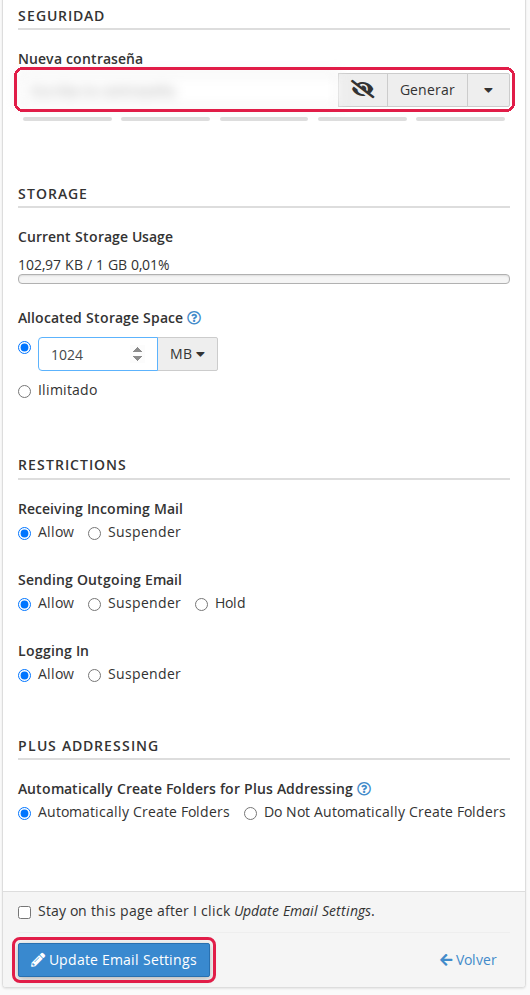
- En el campo «Nueva contraseña», escriba la contraseña nueva. No use el botón «Generar»: crea contraseñas con símbolos.
- Baje hasta el final de la página y haga clic en «Update Email Settings» para guardar.
🔵 Si su servicio usa DirectAdmin
- Ingrese a DirectAdmin y, en la sección «Gestor de E-mail», haga clic en «Cuentas de Correo Electrónico».
- Ubique su cuenta en la lista, haga clic en los tres puntos (⋯) al final de la fila y elija «Cambiar contraseña/nombre de usuario».
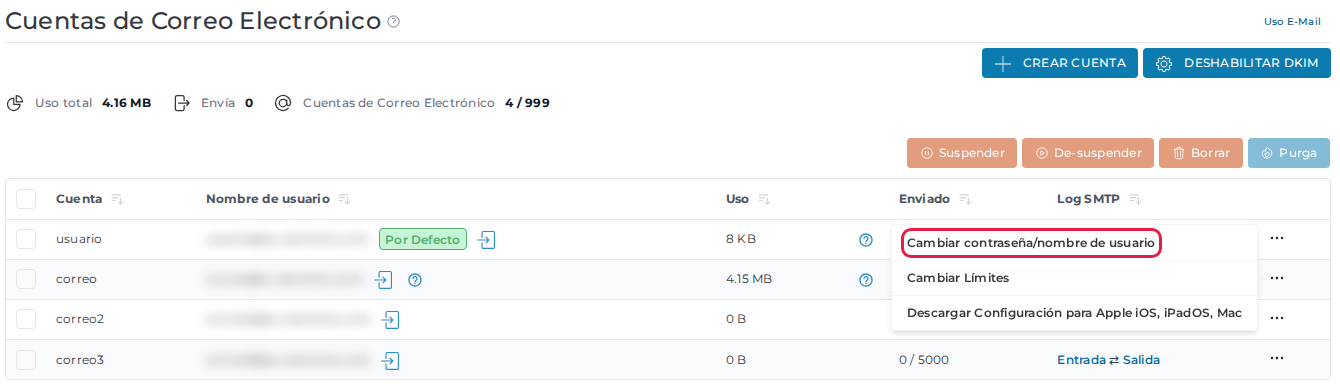
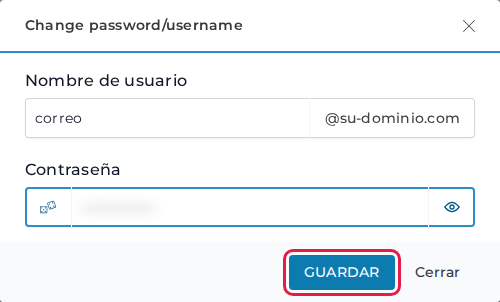
- En el campo «Contraseña», escriba la contraseña nueva. No use el ícono de los dados, que genera una contraseña al azar.
- Haga clic en «GUARDAR».
⚠️ Al cambiar la contraseña, debe actualizarla también en sus otros dispositivos (celular, tablet u otros programas de correo) que usen esa misma cuenta. Si no lo hace, esos equipos seguirán intentando entrar con la contraseña antigua.
2️⃣ Compruebe la contraseña en el Webmail
Antes de volver a Outlook, verifique que la nueva contraseña funciona. Ingrese a https://su-dominio.com/webmail con su dirección de correo completa y la contraseña recién creada. Si entra sin problemas, la cuenta está correcta y puede continuar.
3️⃣ Quite la cuenta de Outlook y agréguela de nuevo
Este paso es fundamental: si la cuenta ya quedó registrada con la contraseña antigua, Outlook seguirá reintentando con esa información guardada. Debe quitarla y agregarla desde cero.
- En el nuevo Outlook, abra Configuración (ícono de engranaje) y entre a «Cuentas».
- Seleccione la cuenta que no funciona y haga clic en «Quitar».
- Vuelva a «Agregar cuenta» y escriba su dirección de correo completa.
- No use la opción «Continuar» ni las «Cuentas sugeridas». Elija «Configuración avanzada» y luego «IMAP».
- Complete los datos de la tabla siguiente y escriba la contraseña a mano, sin copiar y pegar.
⚙️ Datos de configuración de su correo
| Dato | Valor |
|---|---|
| Usuario | Su dirección de correo completa (por ejemplo [email protected]) |
| Servidor de entrada (IMAP) | mail.su-dominio.com |
| Puerto IMAP | 993 |
| Cifrado IMAP | SSL/TLS |
| Servidor de salida (SMTP) | mail.su-dominio.com |
| Puerto SMTP | 465 |
| Cifrado SMTP | SSL/TLS |
| Autenticación SMTP | Activada (mismos datos que la entrada) |
Reemplace su-dominio.com por su dominio. El usuario siempre es la dirección de correo completa, nunca solo la parte anterior a la arroba. Tiene más detalles en nuestra guía Configurar su correo en otros programas.
🔄 Otra alternativa: volver a Outlook clásico
Si prefiere no cambiar la contraseña, o el nuevo Outlook le da otros problemas, puede volver a la versión clásica, que se conecta directo a nuestro servidor. Le explicamos cómo en Volver a Outlook clásico.
🤝 ¿Necesita ayuda?
Si después de seguir estos pasos la cuenta sigue sin agregarse, abra un ticket de soporte con la dirección de correo afectada y el mensaje exacto que muestra Outlook. Revisaremos los registros de acceso de su cuenta para confirmar qué está ocurriendo. Si su dominio usa Cloudflare, indíquelo también en el ticket.