
🔑 Cambiar la clave de un cliente en su Reseller DirectAdmin
Si uno de sus clientes olvidó la clave de su panel DirectAdmin, o usted quiere asignarle una nueva por seguridad, puede cambiarla en un par de minutos desde su propio panel de Reseller, sin necesidad de escribirnos.
🧠 ¿Cuándo le sirve?
- Su cliente olvidó la clave y no puede entrar a su panel.
- Va a entregarle la cuenta a una persona nueva (por ejemplo, otro encargado o una agencia).
- Sospecha que alguien más conoce la clave y quiere cambiarla de inmediato.
💡 Por seguridad, DirectAdmin no muestra la clave actual de sus clientes. Si su cliente la olvidó, lo que corresponde es asignarle una nueva siguiendo esta guía.
✅ Antes de empezar
- Ingrese a su panel DirectAdmin con su usuario de Reseller.
- Tenga a mano el nombre de usuario de la cuenta de su cliente (por ejemplo,
[NOMBRE-DE-CUENTA]). Si no lo recuerda, lo encuentra en «Mis Usuarios», como se muestra en la opción 2.
🛠️ Opción 1: desde «Cambiar contraseñas» (la más rápida)
- Arriba a la derecha, asegúrese de estar en el nivel «Revendedor». Si está marcado «Usuario», haga clic en «Revendedor».
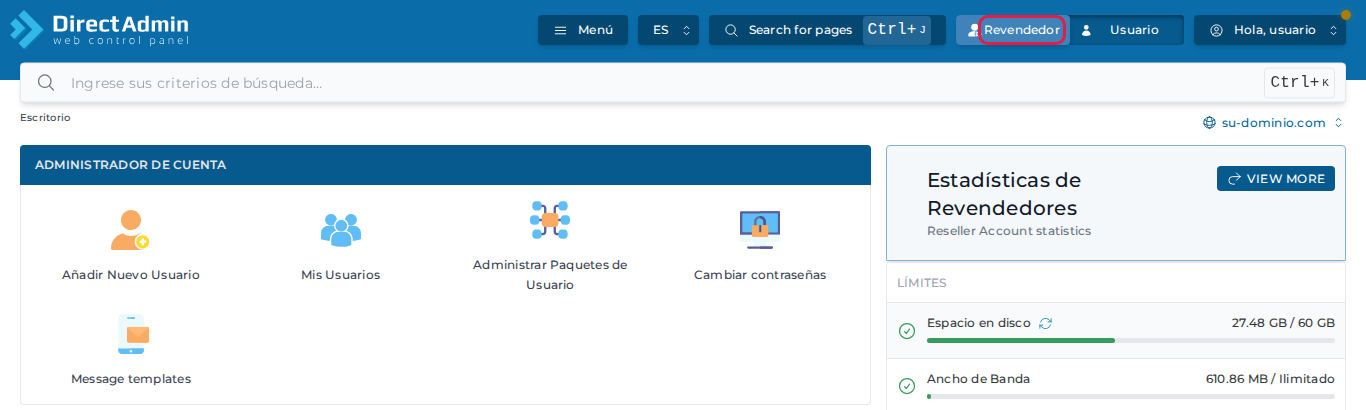
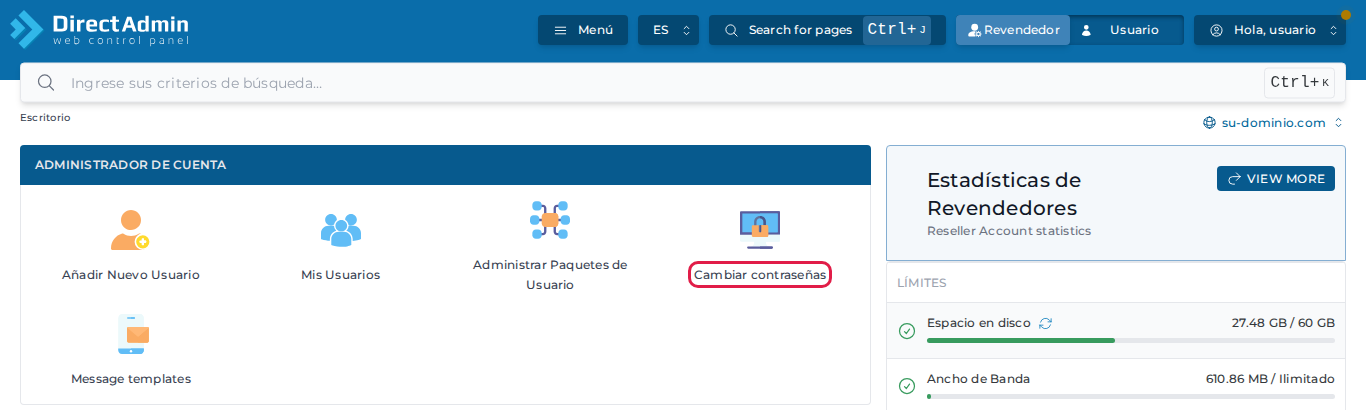
- En la sección «Administrador de cuenta», haga clic en el ícono «Cambiar contraseñas».
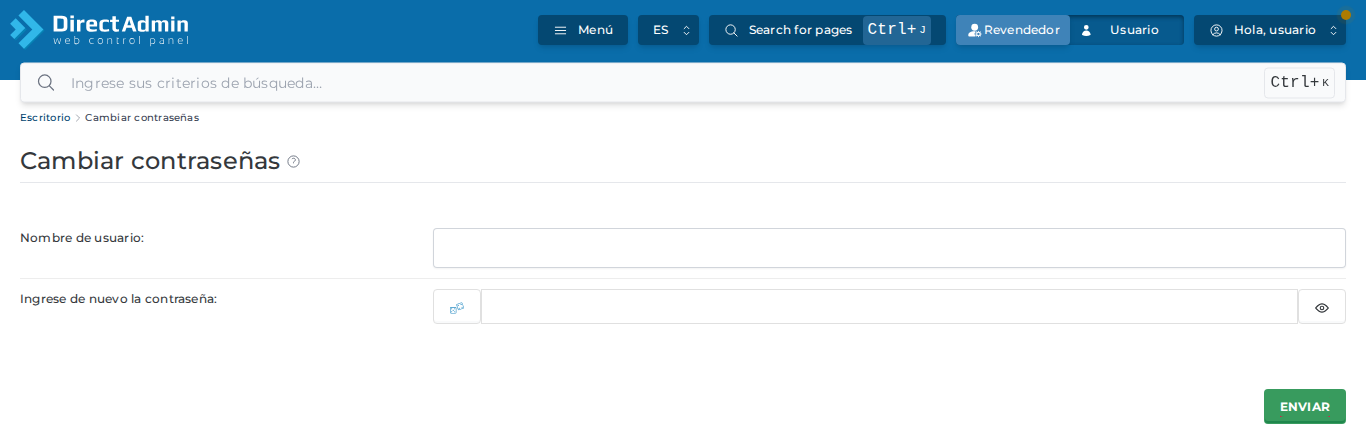
- En «Nombre de usuario», escriba el usuario de la cuenta de su cliente. Al empezar a escribir, el panel le sugiere los usuarios de su Reseller.
- En el campo de la contraseña, escriba la clave nueva. Si prefiere, haga clic en el ícono de la izquierda del campo para que el panel genere una clave segura, y en el ícono del ojo para verla y copiarla.
- Haga clic en «Enviar».
¡Listo! La clave nueva funciona desde ese momento.
👥 Opción 2: desde «Mis Usuarios»
Esta opción le sirve si no recuerda el nombre de usuario de su cliente, porque lo busca en la lista.
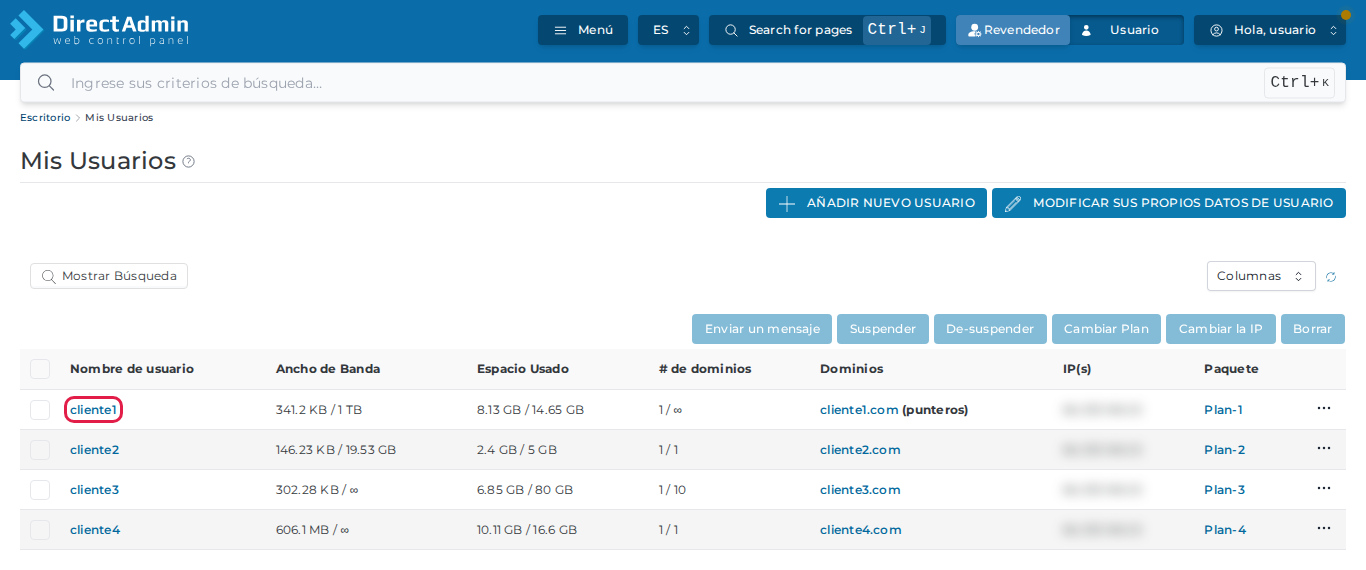
- En el nivel «Revendedor», haga clic en «Mis Usuarios». Verá todas las cuentas de su Reseller con su dominio.
- Busque la cuenta de su cliente por su dominio y haga clic en su nombre de usuario.
- En la ficha de la cuenta, haga clic en el botón «Cambiar contraseña».
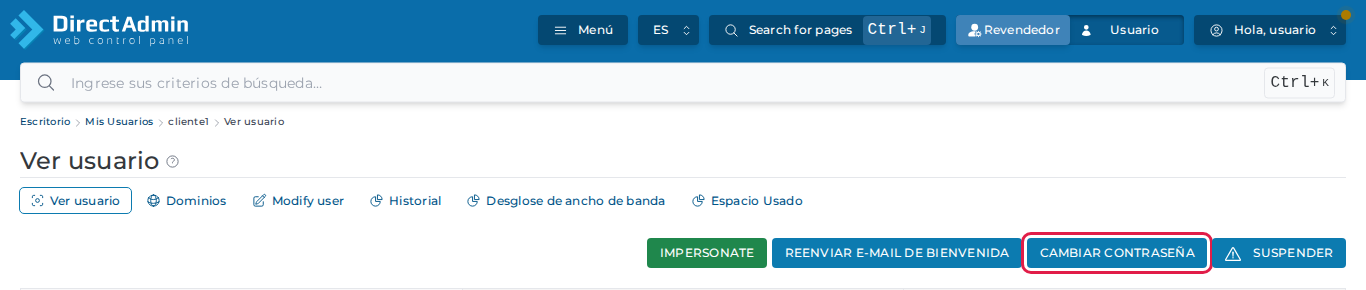
- Escriba o genere la clave nueva y confirme para guardarla.
🔍 Cómo comprobar que funcionó
Abra una ventana privada o de incógnito en su navegador, entre a la dirección de su panel DirectAdmin e ingrese con el usuario de su cliente y la clave nueva. Si entra a su panel, el cambio quedó hecho. Use la ventana privada para no cerrar su propia sesión de Reseller.
🔒 Importante: entregue la clave nueva a su cliente por un medio seguro (por ejemplo, por teléfono o en un mensaje aparte del usuario) y recomiéndele cambiarla por una propia al entrar. Las cuentas de correo y FTP que su cliente haya creado tienen sus propias claves y no cambian con este procedimiento.
↩️ ¿Se puede volver atrás?
La clave anterior no se puede recuperar. Si se equivocó al escribir la nueva o su cliente no logra entrar, simplemente repita los pasos y asigne otra clave.
📩 ¿No logra cambiar la clave?
Si el panel le muestra un error o no encuentra la opción, con gusto lo hacemos por usted. Abra un ticket en https://premiumhosting.cl/soporte/tickets/new/ indicando el nombre de usuario o el dominio de la cuenta de su cliente, y le ayudaremos.