
🛡️ Desactivar una regla ModSecurity (Web Application Firewall)
Cuando tienes algún error del que no puedes identificar la causa, es buena opción revisar los logs de ModSecurity (ahora llamado Web Application Firewall en tu panel DirectAdmin) o desactivarlo temporalmente para verificar si es este sistema de seguridad quien está interfiriendo con tu sitio.
ModSecurity (Web Application Firewall) es un sistema de seguridad basado en cientos o miles de reglas. La gran mayoría no afectan al funcionamiento de los sitios, pero algunas pueden causar algún problema puntual. En tu caso particular, es mejor desactivar la regla específica o ModSecurity por completo.
🕵️♂️ Cómo revisar los logs de ModSecurity (Web Application Firewall) en DirectAdmin
- Entra a tu Panel de Control DA (Así puedes entrar)
- Usa el filtro de búsqueda superior y escribe: Web Application Firewall (o modsecurity).
- Haz clic en el ícono de Web Application Firewall.
- Haz clic en «Audit Log» a la derecha del Dominio que deseas revisar.
- Aquí verás enlistadas las veces que alguna regla intervino en tu sitio. Podrás ver la IP y la regla afectada. Puedes buscar si aparece tu IP (tu IP la puedes ver aquí); si aparece, puedes anotar la regla de ModSecurity (el número de ID) que aparece junto a ella.
🛑 Cómo desactivar una regla de ModSecurity en DirectAdmin
- Entra a tu Panel de Control DA (Así puedes entrar)
- Usa el filtro de búsqueda y escribe: Web Application Firewall.
- Haz clic en el ícono de Web Application Firewall.
- Elige el Dominio o Subdominio que deseas revisar.
- Haz clic «Modificar» a la derecha del dominio.
- Aquí verás enlistadas las reglas desactivadas en ese sitio especificamente. Seguramente está vacía; si bajas podrás escribir el ID (el número) de la regla que quieres desactivar o agregar a la lista blanca (whitelist) y un comentario.
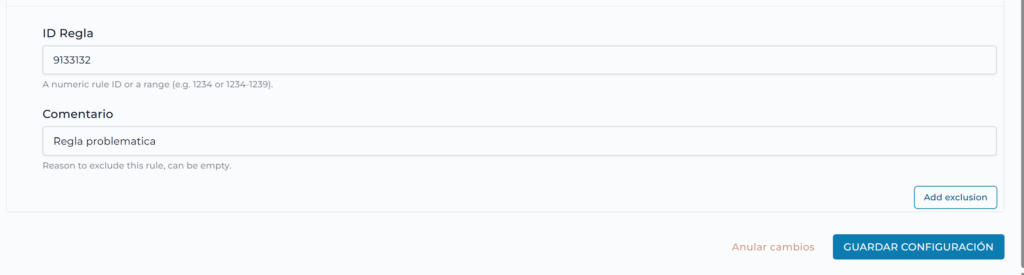
- Debes hacer click en «Add exclusion» y luego en GUARDAR.
- ¡Listo!
- Para reactivar dicha regla, en el listado debes seleccionarla y hacer clic en «Borrar» o quitarla de la whitelist.
🤖 Desactivar Reglas de ModSecurity de Bots e IA
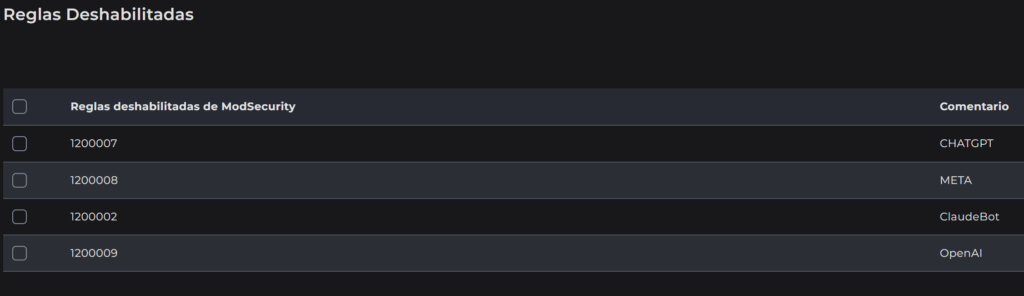
- Si necesitas por algún motivo desactivar las reglas que bloquean los Crawlers de IA (OpenAI, ClaudeBOT, META, ChatGPT y otros), debes agregar las siguientes reglas a la lista de deshabilitadas:
1200002
1200004
1200006
1200007
1200008
1200009- Debe quedar así:
🔌 Cómo desactivar ModSecurity por completo
- Entra a tu Panel de Control DA (Así puedes entrar)
- Usa el filtro de búsqueda y escribe: Web Application Firewall.
- Haz clic en el ícono de Web Application Firewall.
- Haz clic «Modificar» a la derecha del dominio.
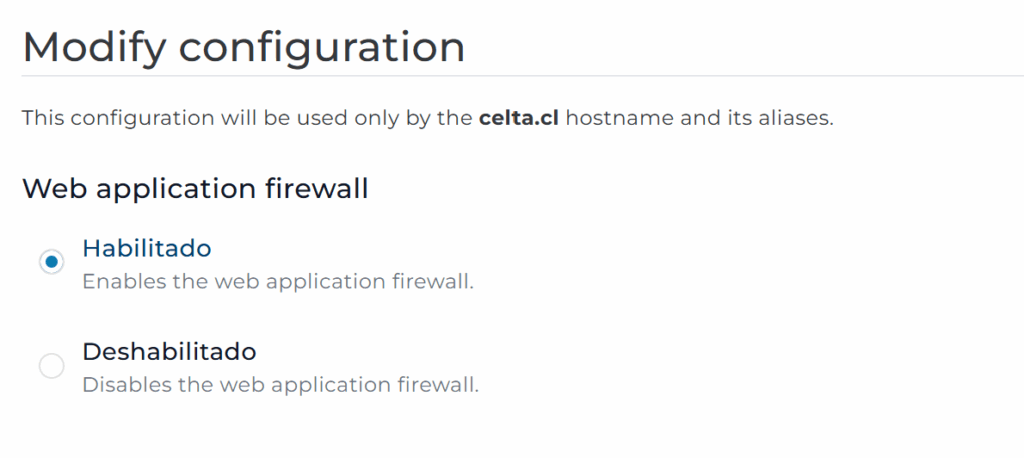
- Podrás cambiar de Habilitado a Deshabilitado y hacer click en GUARDAR.
🛟 Ayuda para desactivar reglas ModSecurity
Si no estás seguro de si un problema o error en tu sitio es causado por alguna regla de ModSecurity (Web Application Firewall), con mucho gusto te ayudaremos.
Recuerda que puedes abrir un ticket de Soporte desde nuestra área de clientes en https://premiumhosting.cl/soporte/clientarea/ o simplemente escribirnos a [email protected]