
⭐ Página por defecto en webmail: vuelva a abrir su correo al entrar
Si al entrar a su webmail en cPanel no ve su bandeja de entrada y en su lugar aparece otra página, como «Información de contacto», «Reenviadores» o «Filtros», esta guía es para usted. Se soluciona en menos de un minuto y no se pierde ningún correo.
🔍 El síntoma
«Mi webmail abre otra página en vez de mi correo».
Usted ingresa con su dirección y contraseña sin problemas, pero en vez de la bandeja de entrada (Roundcube) se abre una página de configuración. Suele pasar con un solo buzón: los demás buzones de su cuenta entran directo al correo. Sus mensajes siguen ahí; solo que el webmail está configurado para mostrarle otra página primero.
⭐ ¿Qué hace la estrella del menú de usuario?
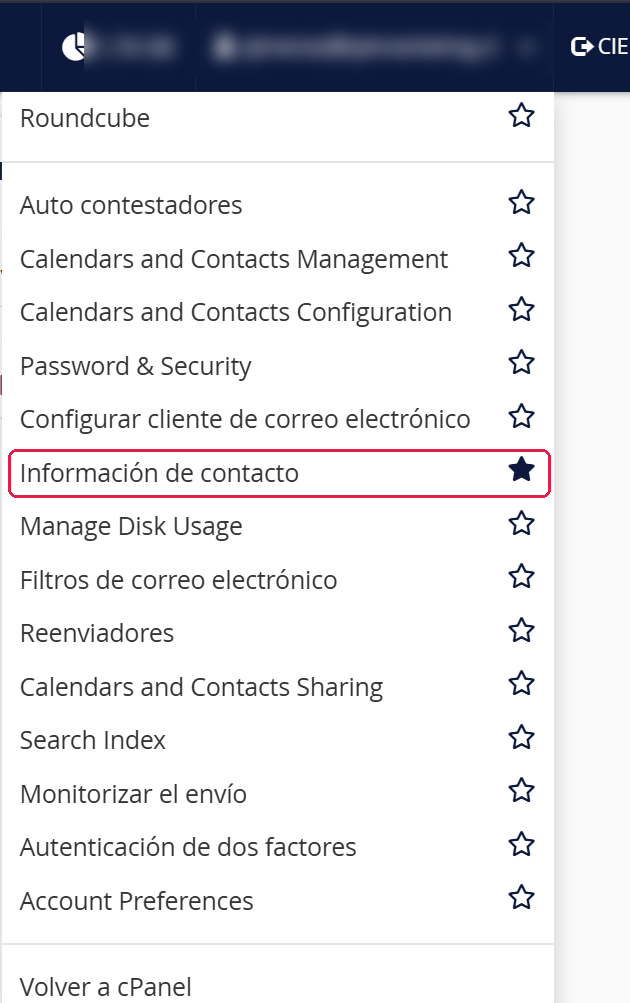
En el webmail de cPanel, al pulsar su dirección de correo arriba a la derecha se abre un menú con varias opciones: Roundcube, Información de contacto, Reenviadores, Respuestas automáticas, Filtros y otras. Al lado de cada opción hay una estrella.
Esa estrella no es para marcar favoritos. Indica qué página se abre al entrar al webmail. La opción que tiene la estrella rellena es la que verá cada vez que ingrese. Solo puede haber una marcada a la vez, y se puede marcar cualquiera de la lista, no solo un programa de correo. Por eso, si alguna vez pulsó sin querer la estrella de «Información de contacto», el webmail lo llevará a esa página desde entonces, aunque hayan pasado años.
🛠️ Cómo dejar Roundcube como página por defecto
- Ingrese a su webmail como siempre (por ejemplo en https://su-dominio.com/webmail) con su dirección correo@su-dominio.com y su contraseña.
- Haga clic en su dirección de correo, arriba a la derecha de la pantalla. Se abrirá el menú de usuario.
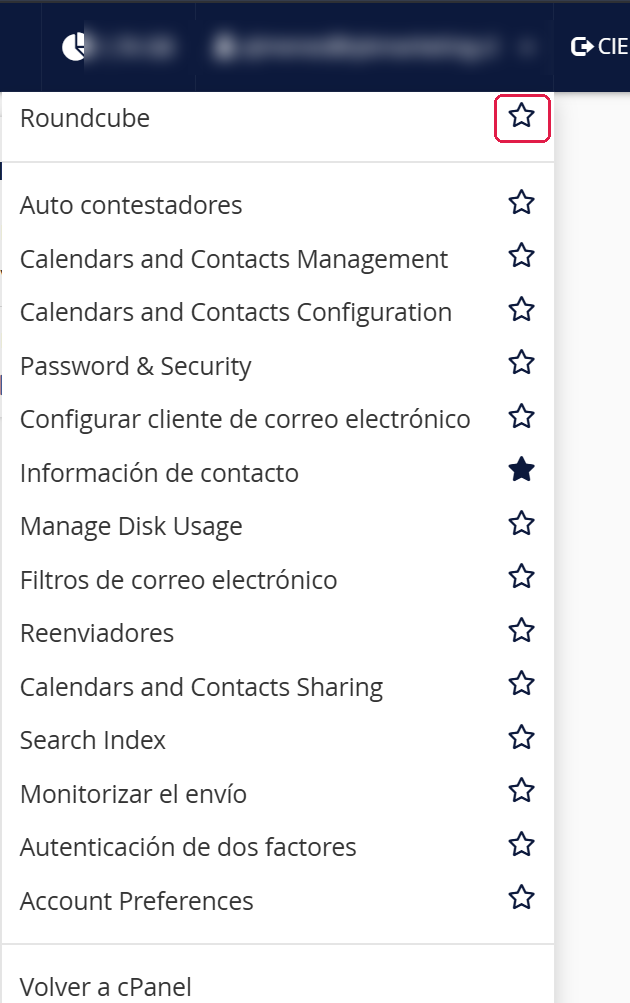
- Busque la opción Roundcube y haga clic en la estrella que está a su derecha (no en el nombre). La estrella quedará rellena y la que estaba marcada antes se vaciará sola.
💡 Si al entrar al webmail le aparece una pantalla para elegir el programa de correo, también puede marcar la casilla «Open my inbox when I log in» (Abrir mi bandeja de entrada al iniciar sesión) junto a Roundcube y pulsar «Open». El efecto es el mismo que la estrella.
✅ Cómo comprobar que funcionó
- Cierre la sesión del webmail con el botón Salir (Logout), arriba a la derecha.
- Vuelva a ingresar con su dirección y contraseña.
- Ahora debe abrirse directamente su bandeja de entrada en Roundcube.
La configuración se guarda por buzón: si otra persona usa una dirección distinta de su dominio y tiene el mismo problema, debe repetir estos pasos con su propio buzón.
📇 Si llegó a la página «Información de contacto»
Aproveche de revisar el correo de contacto que aparece ahí. Le recomendamos poner una dirección de otro dominio (por ejemplo, una cuenta de Gmail u Outlook) y no la misma dirección del buzón. Si su buzón se llena, los avisos no podrán llegarle a ese mismo buzón, y con una dirección externa sí se enterará a tiempo.
🖥️ ¿Y si mi hosting es DirectAdmin?
Esta estrella existe solo en el webmail de cPanel. En los planes con DirectAdmin, el webmail entra directamente a Roundcube y no tiene esta opción, así que este problema no se presenta.
🆘 ¿Necesita ayuda?
Si después de marcar la estrella de Roundcube su webmail sigue abriendo otra página, o le aparece de nuevo la pantalla de inicio de sesión, escríbanos desde nuestro sistema de tickets indicando la dirección de correo afectada y lo revisaremos con gusto. También puede ver cómo acceder al webmail desde cPanel.