
📨 Administrar una lista de correo en cPanel
Las listas de correo de cPanel funcionan con Mailman, un administrador que se abre en una pantalla aparte y está en inglés. En esta guía le mostramos cómo llegar a él y cómo hacer lo más común: inscribir personas, decidir quién puede escribir a la lista y permitir mensajes con adjuntos.
🧠 ¿Qué es una lista de correo?
Es una dirección, por ejemplo lista@su-dominio.com, que reenvía cada mensaje a todas las personas inscritas. Sirve para comunicados internos o avisos a un grupo que aceptó recibirlos. Para campañas de marketing a miles de contactos le recomendamos un servicio especializado de envío masivo.
✅ Antes de empezar
- Ingrese a su cPanel.
- Si aún no tiene la lista, la crea en el mismo lugar del paso 1: escriba el «Nombre de lista», una contraseña (puede usar el «Generador de contraseñas»), elija «Público» o «Privado» y haga clic en «Añadir».
🛠️ Paso 1: abrir el administrador de la lista
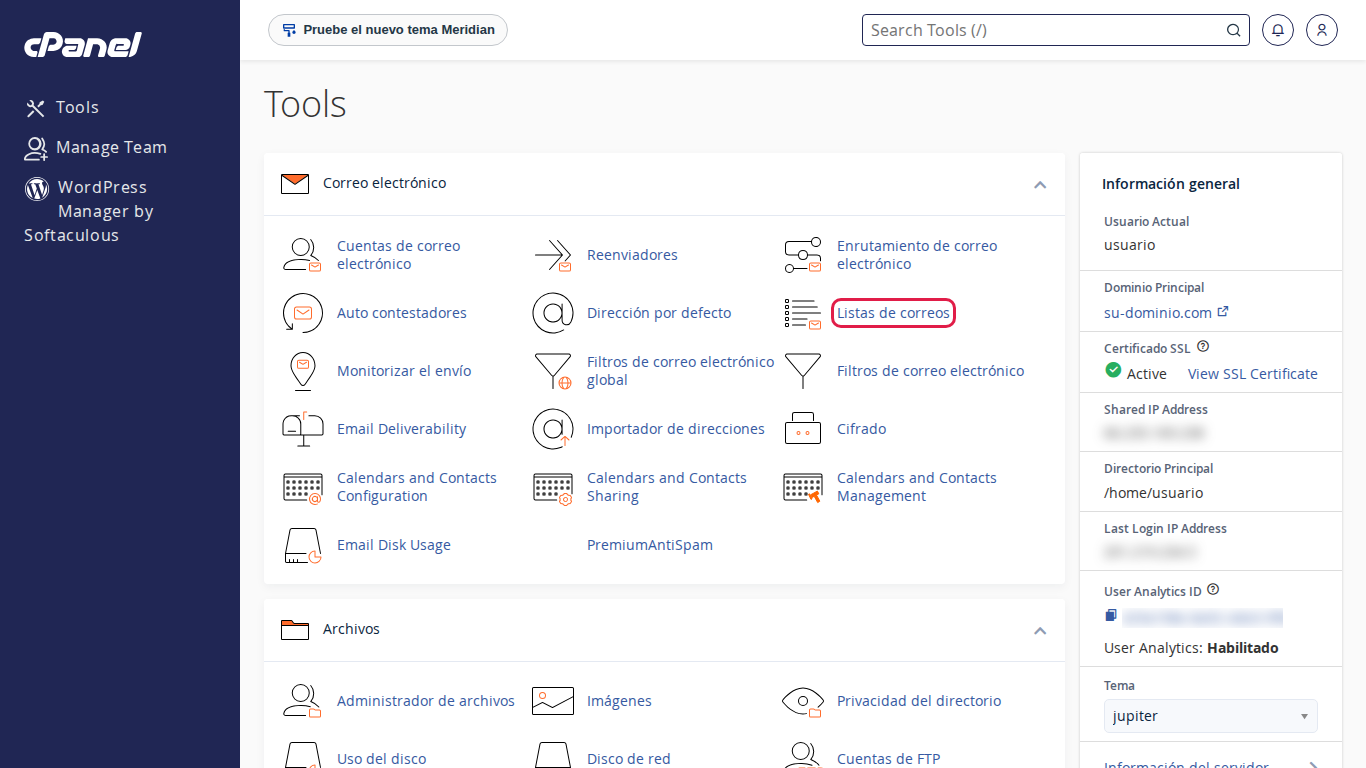
- En la sección «Correo electrónico», haga clic en «Listas de correos».
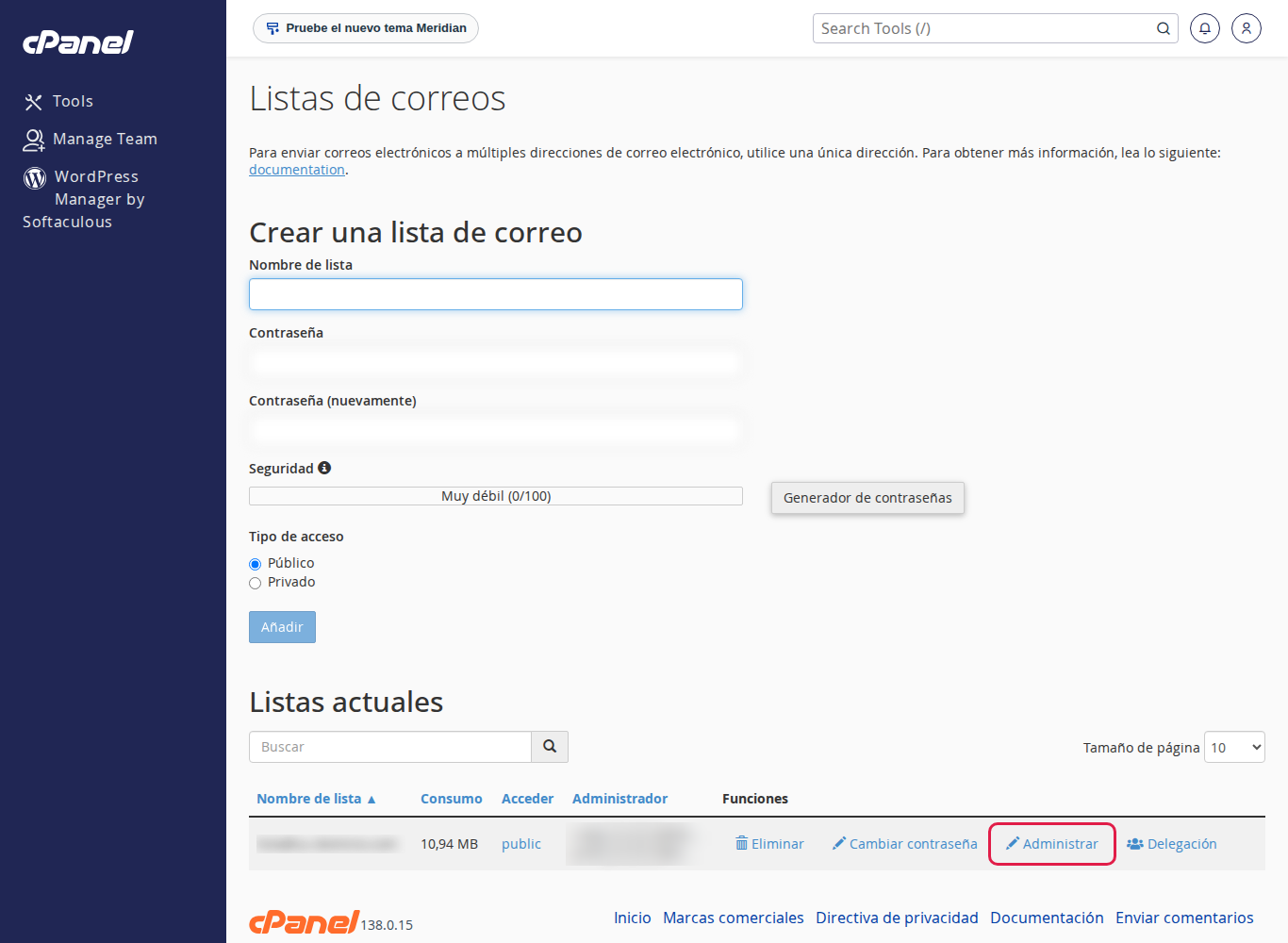
- En «Listas actuales», busque su lista y haga clic en «Administrar». Se abrirá Mailman con su sesión iniciada. Si ve una pantalla de «Inicio de sesión automático», haga clic en el botón «Inicio de sesión».
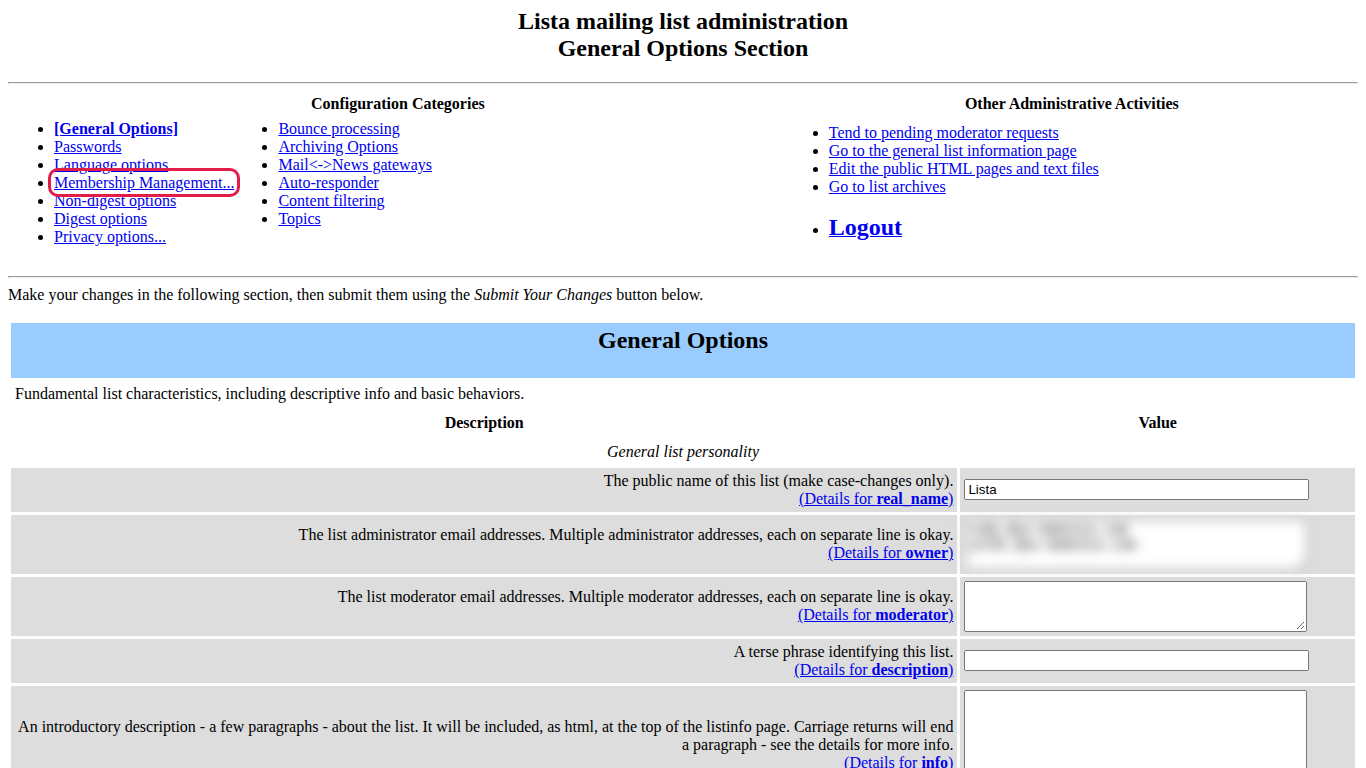
Arriba a la izquierda verá las categorías de configuración. Las que más va a usar son General Options (opciones generales), Membership Management (suscriptores) y Privacy options (quién puede escribir).
👥 Paso 2: inscribir personas
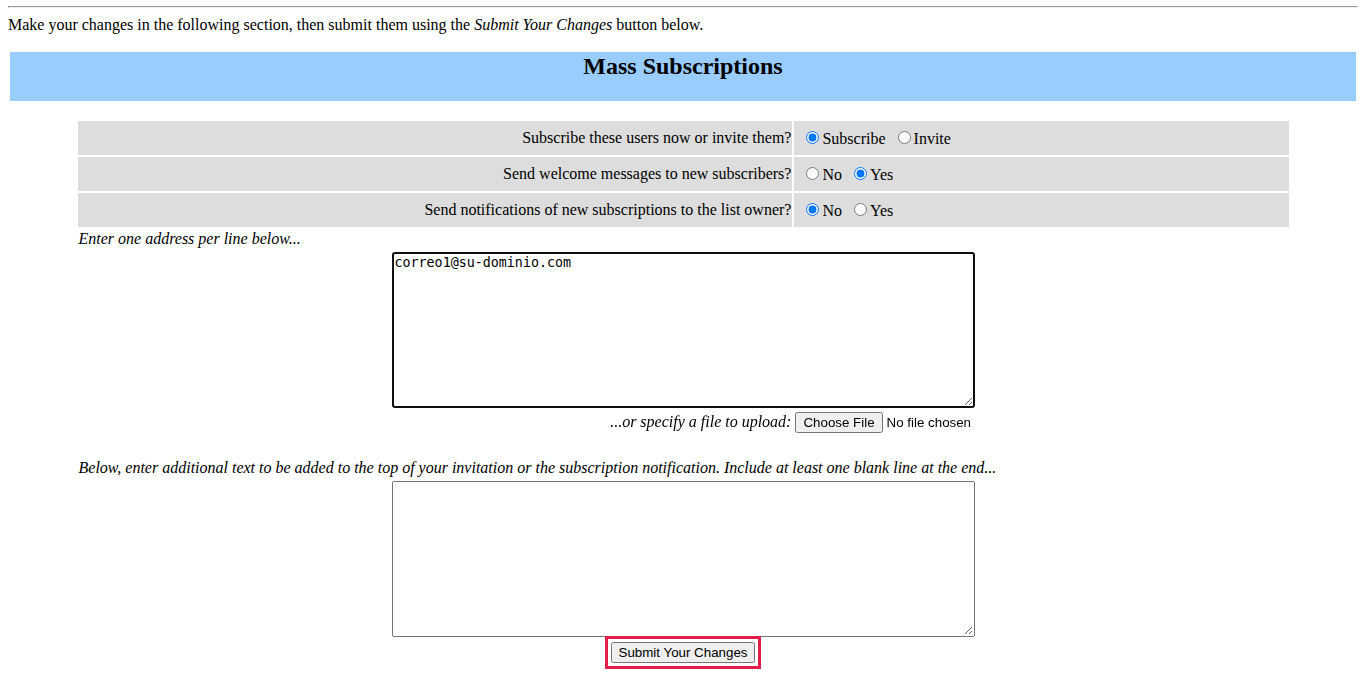
- Haga clic en «Membership Management…» y luego en «Mass Subscription».
- Elija «Subscribe» para inscribirlas de inmediato, o «Invite» si prefiere que cada persona confirme por correo.
- En el recuadro grande, escriba las direcciones, una por línea.
- Haga clic en «Submit Your Changes».
Para ver quiénes están inscritos use «Membership List». Para quitar a varias personas de una vez, «Mass Removal» funciona igual: una dirección por línea y «Submit Your Changes».
🔐 Paso 3: decidir quién puede escribir a la lista
Haga clic en «Privacy options…» y luego en «Sender filters».

- «By default, should new list member postings be moderated?»: en «No», los suscriptores escriben a la lista sin aprobación. En «Yes», cada mensaje de un suscriptor nuevo espera su aprobación.
- Más abajo, en «Non-member filters», están las reglas para quienes no están inscritos. Por defecto sus mensajes quedan retenidos para que usted los apruebe. Si usted envía desde una dirección que no está inscrita, agréguela en «List of non-member addresses whose postings should be automatically accepted».
Guarde con «Submit Your Changes» al final de la página.
📎 Paso 4: permitir mensajes con imágenes o adjuntos
Mailman retiene los mensajes de más de 40 KB, y casi cualquier correo con un logo o un adjunto pesa más que eso. Si sus mensajes «no llegan», lo más probable es que estén esperando aprobación por tamaño.
- Haga clic en «General Options».
- Baje hasta «Maximum length in kilobytes (KB) of a message body» (
max_message_size). - Cambie el 40 por un valor mayor, por ejemplo
10240(unos 10 MB). Con0no hay límite. - Haga clic en «Submit Your Changes» al final de la página.

⏳ Mensajes retenidos
Los mensajes que esperan aprobación están en «Tend to pending moderator requests», a la derecha del menú. Ahí puede aceptarlos («Accept»), rechazarlos o descartarlos, y luego confirmar con «Submit All Data».
🔍 Cómo comprobar que funcionó
Inscríbase con un correo personal y envíe un mensaje de prueba a la dirección de la lista. Debería recibirlo en unos minutos. Si no llega, revise «Tend to pending moderator requests» y la carpeta de spam.
↩️ ¿Se puede volver atrás?
Cada ajuste se puede cambiar de nuevo en la misma pantalla. Si elimina la lista desde cPanel («Eliminar»), se pierden sus suscriptores y su configuración.
📩 ¿Necesita ayuda?
Si la lista rebota los mensajes o no logra entrar al administrador, abra un ticket en https://premiumhosting.cl/soporte/tickets/new/ indicando la dirección de la lista, y le ayudaremos.