
⚙️ Ajustar la memoria de OPcache de su cuenta
En esta guía le explicamos qué es OPcache, con qué valores viene su cuenta, en qué casos conviene subirlos y cómo cambiarlos usted mismo desde cPanel o DirectAdmin.
🧠 ¿Qué es OPcache?
Cada vez que alguien visita su sitio, PHP tiene que leer y preparar el código antes de ejecutarlo. OPcache es una memoria donde PHP guarda ese código ya preparado, para no tener que procesarlo de nuevo en cada visita.
- No es espacio en disco y no afecta la cuota de archivos de su plan.
- Es compartida por todos los sitios de la misma cuenta.
📦 Con qué valores viene su cuenta
Desde octubre de 2026 todas las cuentas tienen OPcache activado y con valores pensados para sitios WordPress, WooCommerce y Elementor:
- 256 MB de memoria.
- Hasta 32531 archivos.
- 32 MB para textos repetidos (se descuentan de los 256 MB, no se suman).
Estos valores alcanzan para la gran mayoría de las cuentas, incluso con dos o tres tiendas. Si no nota lentitud, no necesita cambiar nada.
✅ ¿Cuándo conviene subirlos?
- Cuando tiene muchos WordPress en la misma cuenta, sobre todo varias tiendas WooCommerce o sitios hechos con Elementor u otros constructores visuales pesados.
- Cuando nota lentitud en las partes del sitio que no se sirven desde la caché: el panel de administración, el carrito, el proceso de pago y el área de cliente.
🚫 ¿Cuándo no hará diferencia?
- Si su sitio ya carga rápido, no notará diferencia.
- Las páginas que se entregan desde la caché de LiteSpeed no pasan por PHP, por lo que este ajuste no las acelera.
- Ver la memoria llena en la Salud del sitio de WordPress no significa que haya un problema. Es una foto de ese momento: lo normal es que la memoria se llene y se vacíe sola.
- Que esté llena no provoca caídas. El código que no cabe simplemente se procesa de la forma normal.
🎛️ Las tres opciones y qué valor elegir
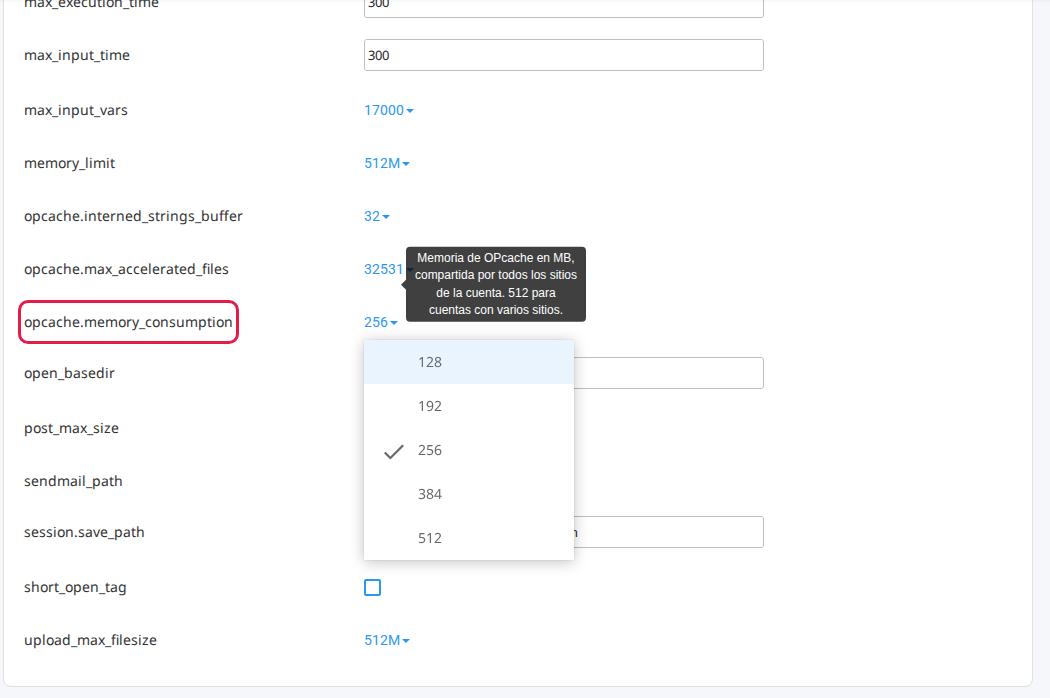
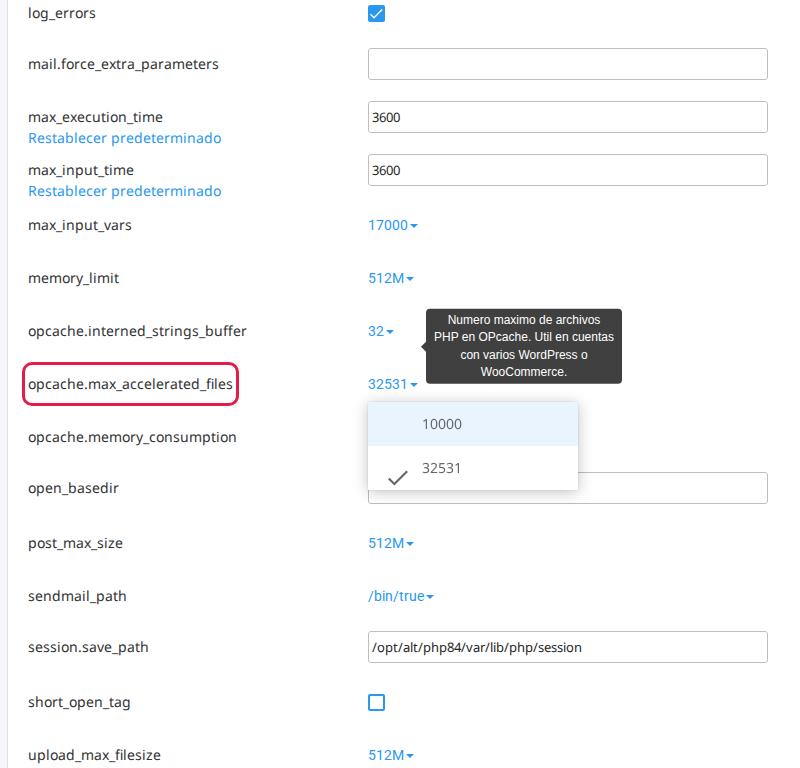
opcache.memory_consumption: la cantidad de memoria. Puede elegir 128, 192, 256, 384 o 512 MB.opcache.max_accelerated_files: la cantidad máxima de archivos que se pueden guardar. Puede elegir 10000 o 32531. Con varias tiendas, este límite suele agotarse antes que la memoria.opcache.interned_strings_buffer: memoria para textos que se repiten en el código. Puede elegir 8, 16, 32 o 64 MB. Se descuenta de la memoria anterior, por eso conviene subirlas juntas.
| Su cuenta | Memoria | Archivos | Textos |
|---|---|---|---|
| Uno a tres sitios, aunque sean tiendas | 256 (por defecto) | 32531 (por defecto) | 32 (por defecto) |
| Más de tres sitios pesados (WooCommerce, Elementor u otro constructor) | 512 | 32531 | 64 |
📊 ¿Cómo afecta a su plan?
- Solo se usa memoria real por la parte que efectivamente se llena, no por el máximo que elija.
- Lo que se usa cuenta dentro de la memoria de su plan, la misma que ve en «Uso de recursos» («Resource Usage») de su panel.
📋 Antes de empezar
- Las opciones solo se pueden cambiar si su cuenta usa una versión de PHP del Selector (por ejemplo 8.3) y no «native». Con «native» su cuenta ya funciona con los valores de la casa (256 MB, 32531 archivos y 32 MB), pero no puede cambiarlos. Si necesita subirlos, escríbanos antes de cambiar la versión de PHP.
- En la pestaña Extensiones, la casilla
opcachedebe estar marcada. Ya viene marcada en todas las cuentas; si la ve desmarcada, márquela. - PHP 5.6 y las versiones anteriores no tienen OPcache.
🛠️ Paso a paso
🟠 En cPanel
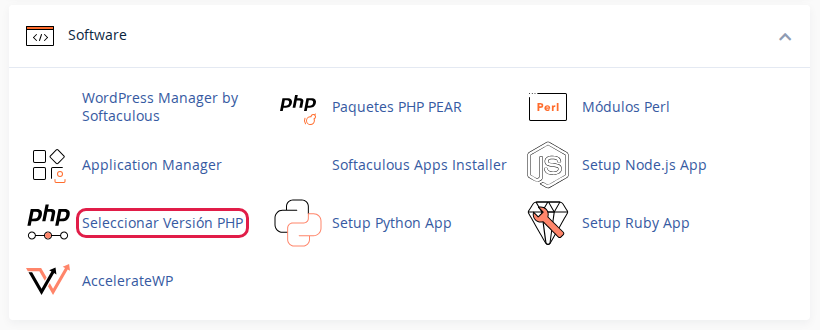
- Ingrese a su cPanel y, en la sección Software, haga clic en «Seleccionar Versión PHP» («Select PHP Version» si su panel está en inglés).
- Quédese en la pestaña «Configuración global de la cuenta» y revise que la Versión de PHP no sea «native».
- Abra la pestaña Opciones, haga clic en el valor que aparece junto a
opcache.memory_consumptiony elija el nuevo en la lista. - Haga lo mismo con
opcache.max_accelerated_filesy conopcache.interned_strings_buffer.
🔵 En DirectAdmin
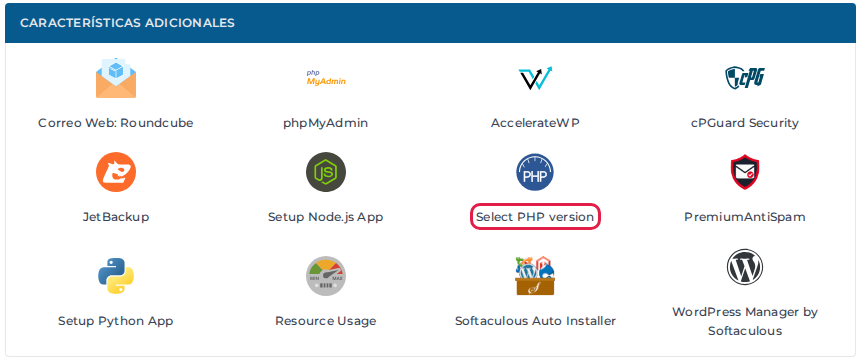
- Ingrese a DirectAdmin y, en la sección «Características adicionales» («Extra Features» si su panel está en inglés), haga clic en «Select PHP version».
- Quédese en la pestaña «Configuración global de la cuenta» y revise que la Versión de PHP no sea «native».
- Abra la pestaña Opciones y elija los valores de
opcache.memory_consumption,opcache.max_accelerated_filesyopcache.interned_strings_buffer, igual que en cPanel.
💡 No hay botón de guardar: el cambio se guarda apenas elige el valor. Puede tardar unos minutos en aplicarse a sus sitios.
🔍 Cómo comprobar que se aplicó
- En el escritorio de WordPress, vaya a Herramientas → Salud del sitio.
- Abra la pestaña Información y despliegue la sección Servidor.
- Busque la línea «Uso de memoria de la caché Opcode» («Opcode cache memory usage» si su WordPress está en inglés). El segundo número es el total disponible.
Ese total aparece algo menor que lo que eligió, porque no incluye la memoria para textos: con 256 MB y 32 MB de textos verá cerca de 224 MB. No se preocupe si el primer número es bajo: la memoria se va llenando a medida que se visitan las distintas páginas de sus sitios.
↩️ Cómo volver atrás
En la pestaña Opciones, debajo del nombre de cada opción que cambió aparece el enlace «Restablecer predeterminado». Haga clic en él y la opción vuelve al valor de la casa. También puede elegir a mano 256, 32531 y 32.
🙋 ¿Cuándo escribirnos?
Abra un ticket de soporte si:
- Su sitio sigue lento en las partes que no se cachean (administración, carrito, pago o área de cliente). Podemos medir cuánto usa realmente su cuenta y decirle si el ajuste sirve o si la causa está en otra parte.
- Su cuenta usa «native» y necesita subir los valores.
- Ve errores de memoria en «Uso de recursos» de su panel.
Revisaremos su caso y le indicaremos qué más se puede ajustar. 😊