
🛠️ Mi sitio dejó de funcionar: cómo resolver errores de PHP causados por temas o plugins antiguos
¿Su sitio web muestra una pantalla en blanco o un mensaje de «Error crítico»? Una de las causas más comunes es que el tema o algún plugin de su sitio fue creado para una versión antigua de PHP y ya no es compatible con la versión actual del servidor. La buena noticia: en la mayoría de los casos usted mismo puede solucionarlo en pocos minutos desde su panel de control (cPanel o DirectAdmin), sin conocimientos técnicos avanzados. En esta guía le mostramos cómo.
🤔 ¿Por qué ocurre este problema?
PHP es el lenguaje en el que funcionan WordPress y la mayoría de los sitios web. Cada cierto tiempo se publican nuevas versiones de PHP que mejoran la velocidad y la seguridad, pero que también dejan de aceptar formas antiguas de escribir código. Si un tema o plugin no se ha actualizado en varios años, es muy probable que deje de funcionar al ejecutarse en una versión moderna de PHP.
Algunas señales típicas de este problema:
- El sitio muestra una pantalla en blanco o el mensaje «Ha habido un error crítico en esta web».
- Aparece un mensaje que comienza con PHP Fatal error y menciona la carpeta de un plugin o tema (por ejemplo, wp-content/plugins/…).
- El problema apareció justo después de una actualización o de un cambio en la versión de PHP.
🔍 Paso 1: Identificar el error en el archivo error_log
Cuando un sitio presenta errores de PHP, estos quedan registrados en un archivo llamado error_log, ubicado dentro de la carpeta public_html de su cuenta. Revisarlo le dirá exactamente qué está fallando:
- Ingrese a su panel de control: cPanel (normalmente en https://su-dominio.com/cpanel) o DirectAdmin (normalmente en https://su-dominio.com:2222).
- Abra el Administrador de Archivos (File Manager). En cPanel lo encontrará en la sección Archivos; en DirectAdmin, en la sección Administrador de sistema de archivos.
- Ingrese a la carpeta public_html.
- Busque el archivo error_log y ábralo con la opción Ver (View) o Editar (Edit).
- Revise las últimas líneas del archivo (los errores más recientes quedan al final). Si ve líneas que dicen PHP Fatal error y mencionan un plugin o tema, es muy probable que se trate de un problema de compatibilidad de PHP.
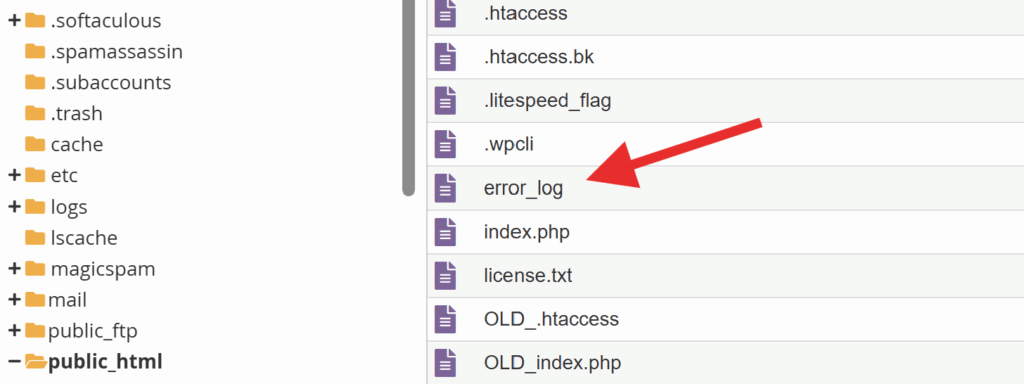
💡 Si el archivo error_log no existe, no se preocupe: significa que aún no se han registrado errores en esa ubicación. Puede continuar con el siguiente paso.
⚙️ Paso 2: Cambiar la versión de PHP con el PHP Selector
Todas nuestras cuentas incluyen el PHP Selector de CloudLinux, una herramienta que le permite elegir la versión de PHP con la que funciona su sitio. Si su tema o plugins son antiguos, puede seleccionar una versión anterior compatible con ellos:
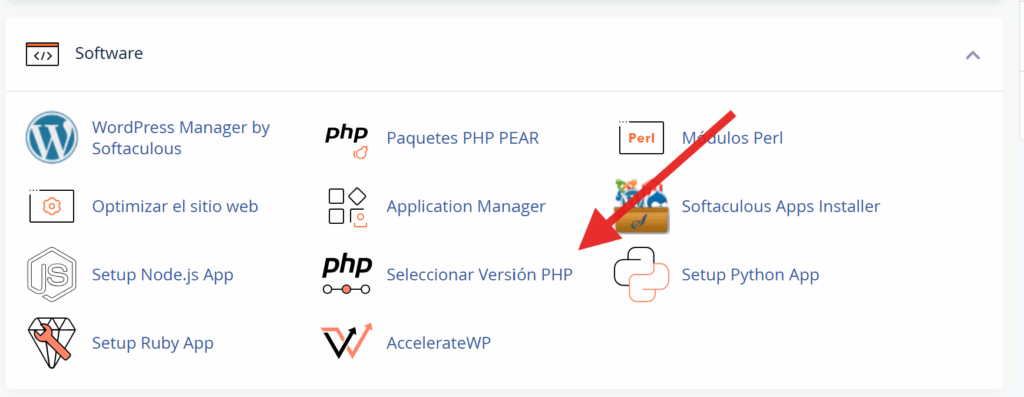
- Busque la herramienta Select PHP Version. En cPanel está en la sección Software; en DirectAdmin, en la sección Características adicionales (Extra Features).
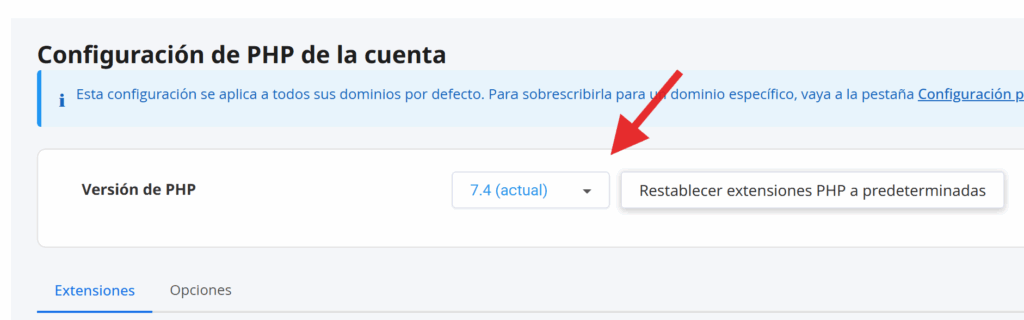
- En el menú desplegable Current PHP version, seleccione una versión anterior, por ejemplo 7.4.
- Haga clic en Apply para guardar el cambio.
- Vuelva a cargar su sitio web en una ventana nueva del navegador y verifique si el error desapareció.
💡 Si no sabe qué versión necesita su sitio, una buena estrategia es probar de mayor a menor: primero 8.1, luego 8.0, luego 7.4. Use la versión más nueva con la que su sitio funcione correctamente.
🧩 Paso 3: Revisar las extensiones de la nueva versión
Un detalle muy importante: cada versión de PHP tiene su propia lista de extensiones. Si después de cambiar de versión aparece un error nuevo del tipo Call to undefined function en el archivo error_log, lo más probable es que falte habilitar alguna extensión, no que el sitio esté dañado.
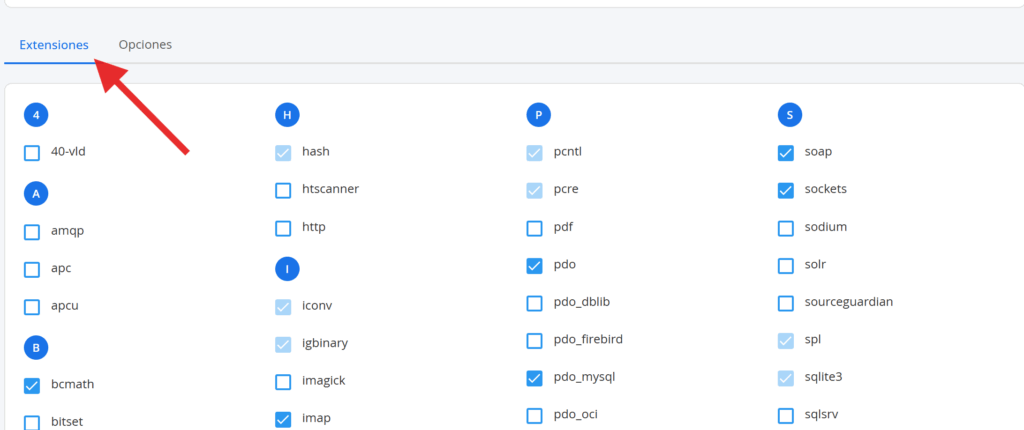
- Dentro del PHP Selector (disponible tanto en cPanel como en DirectAdmin), haga clic en la pestaña Extensions.
- Verifique que estén marcadas las extensiones esenciales para WordPress: json, mysqli, curl, gd, mbstring y zip.
- Si alguna no está marcada, actívela haciendo clic en su casilla. Los cambios se guardan automáticamente.
- Recargue su sitio y confirme que todo funcione con normalidad.
🆘 ¿El error continúa? Estamos para ayudarle
En algunos casos el problema no se resuelve solo con cambiar la versión de PHP: hay plugins tan antiguos que fallan incluso en versiones anteriores. Si después de seguir estos pasos su sitio sigue mostrando errores, no se preocupe: abra un ticket con nuestro equipo de soporte indicando su dominio y lo revisaremos por usted.
Puede crear su ticket aquí: https://premiumhosting.cl/soporte/
⚠️ Importante: bajar la versión de PHP es una solución temporal
💡 Las versiones antiguas de PHP, como la 7.4, ya no reciben actualizaciones de seguridad desde 2022. Usarlas permite mantener su sitio en línea, pero no es una solución definitiva.
La solución de fondo es mantener su sitio al día. Le recomendamos:
- Actualizar su tema y plugins a sus versiones más recientes. Muchos temas premium incluyen las versiones nuevas de sus plugins asociados (como los constructores de páginas) dentro de la misma licencia.
- Reemplazar plugins abandonados que ya no reciben actualizaciones por alternativas modernas y mantenidas.
- Considerar un rediseño con herramientas actuales si su sitio tiene varios años sin actualizarse: además de compatibilidad, ganará en velocidad y seguridad.
Una vez actualizado su sitio, recuerde volver al PHP Selector y subir nuevamente a una versión moderna de PHP (8.1 o superior) para aprovechar todas sus mejoras de rendimiento y seguridad. 🚀