
🔎 Ver el malware detectado por Imunify360 en cPanel y DirectAdmin
Imunify360 revisa los archivos de su hosting en tiempo real y, si encuentra código malicioso, lo limpia automáticamente. Desde su panel puede ver qué detectó, cuándo y qué pasó con cada archivo.
🚪 Cómo entrar a Imunify360
Ingrese a su panel desde el Área de clientes: en su plan, haga clic en «Acceso Panel» y luego en «Ingresar al Panel de Control».
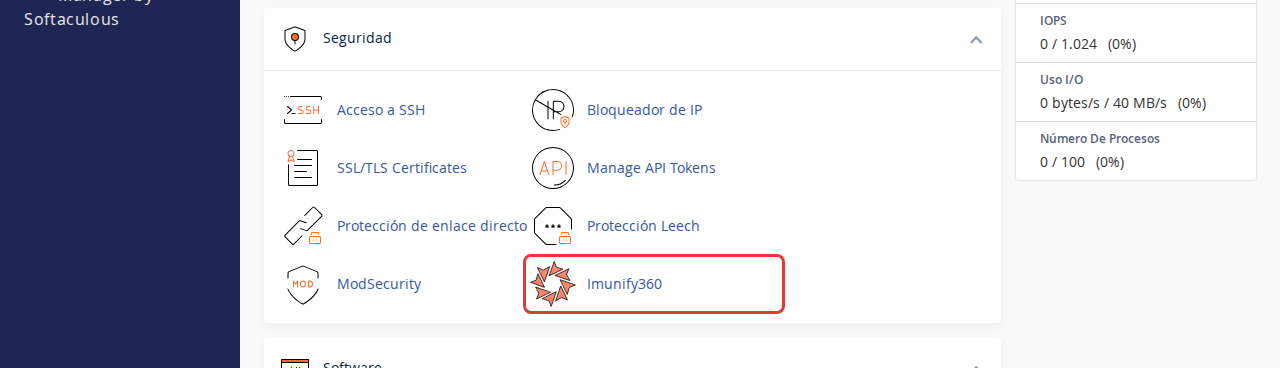
En cPanel: en la sección «Seguridad», haga clic en «Imunify360».
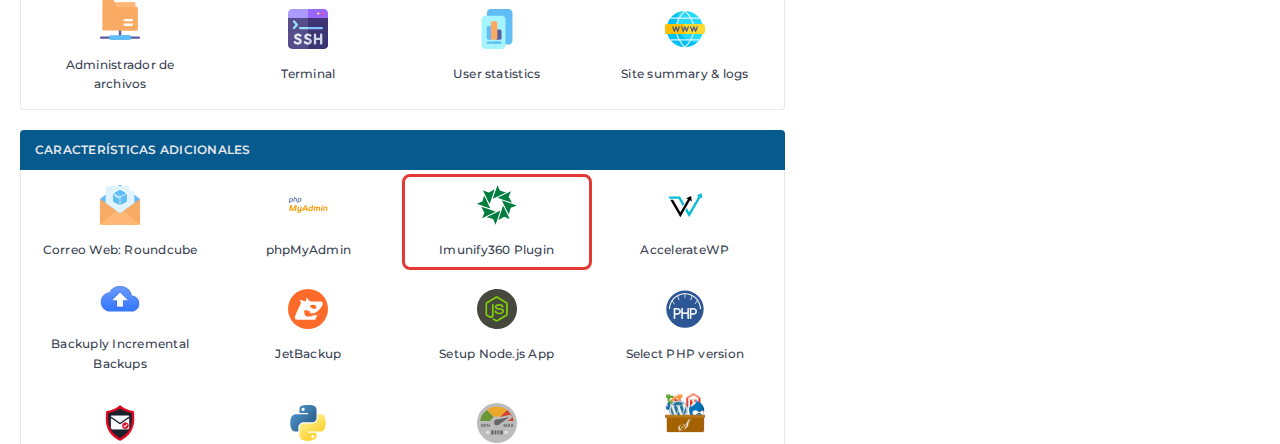
En DirectAdmin: en la sección «Características adicionales», haga clic en «Imunify360 Plugin».
La pantalla de Imunify360 es la misma en los dos paneles.
🦠 Pestaña «Maliciosos»
En «Escáner de malware», la pestaña «Maliciosos» muestra los archivos en los que Imunify360 encontró malware, con la fecha de detección, el tipo, el archivo, el motivo y su estado. Puede filtrar por «Plazo» y «Estado», o buscar un archivo.
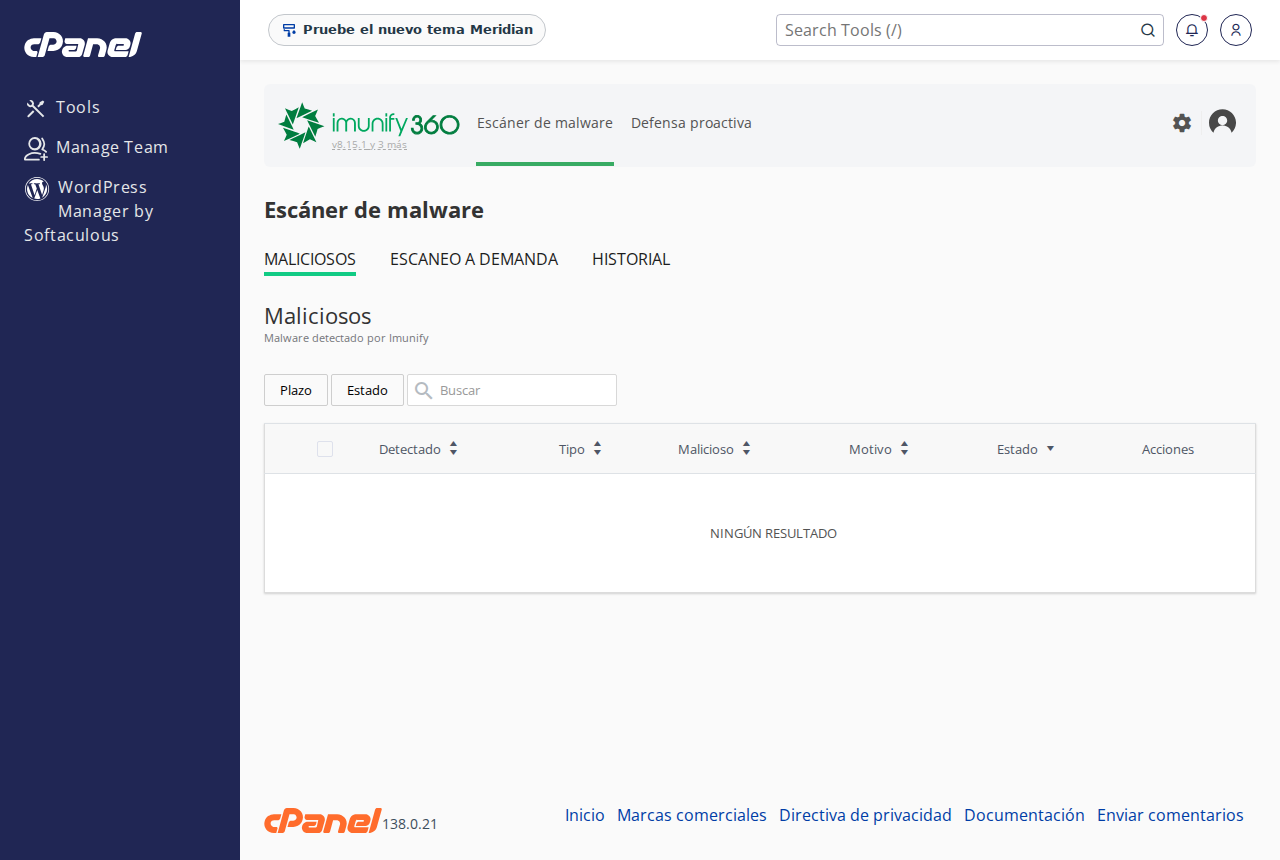
Si la lista dice «Ningún resultado», no se ha detectado malware en su cuenta en ese plazo.
🕒 Pestaña «Historial»
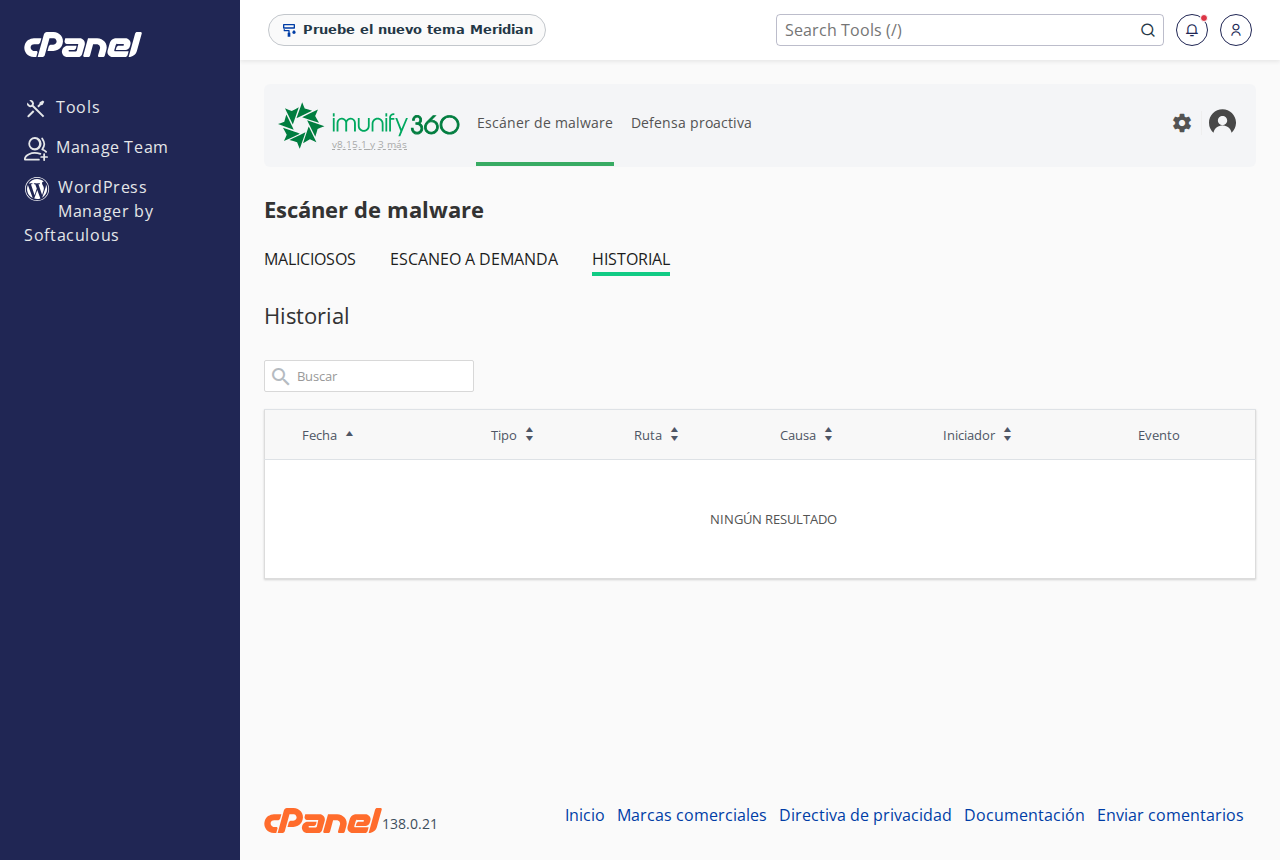
Muestra el registro de lo que pasó con cada archivo: la fecha, el tipo de evento, la ruta, la causa y quién lo inició.
📅 Pestaña «Escaneo a demanda»
Muestra los resultados de los escaneos completos de su cuenta: la fecha, la ruta revisada, el total de archivos y el resultado. Arriba a la derecha verá «El escáner en tiempo real está activado»: significa que cada archivo que se crea o se modifica en su hosting se revisa en ese momento.
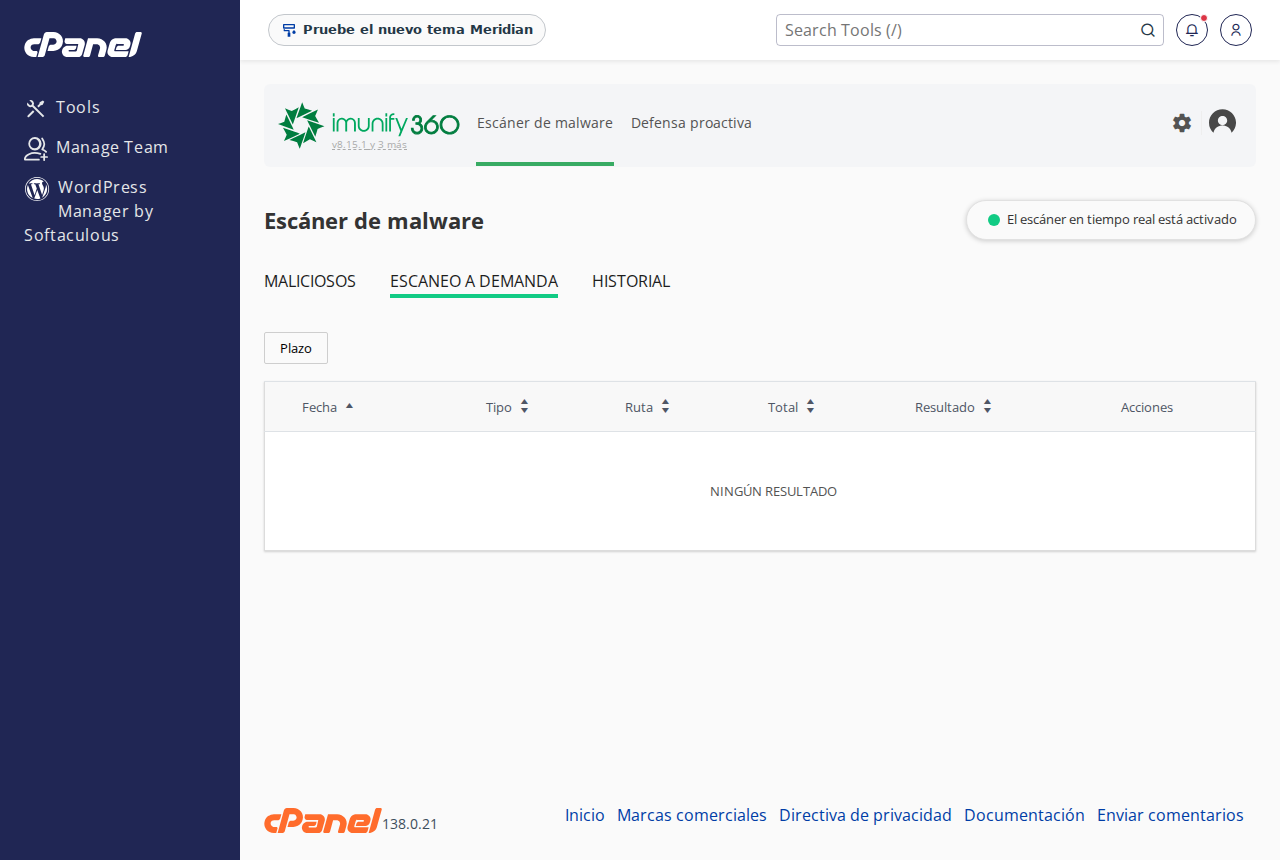
💡 Los escaneos los programa nuestro equipo, así que no necesita lanzarlos desde su panel. Si quiere que revisemos su cuenta completa, pídalo en un ticket.
🧩 ¿Qué hago si aparece un archivo?
- Si Imunify360 ya limpió el archivo, quitó el código malicioso y conservó el resto. Revise que su sitio siga funcionando bien.
- Busque cómo entró el malware: casi siempre es un plugin o un tema desactualizado, o una clave débil. Revise las guías Buenas prácticas para que su sitio no se infecte y Limpiar malware de sitio WordPress: checklist.
- Si después de una limpieza su sitio dejó de funcionar, siga la guía Un archivo cambió o desapareció después de una limpieza de malware.
🆘 ¿Necesita ayuda?
Si tiene dudas, abra un ticket de soporte o escríbanos a soporte@premiumhosting.cl y le ayudamos con gusto.