
🗂️ Qué significa «Share document root» al crear un dominio en cPanel
Cuando agrega un dominio en cPanel, aparece la casilla «Share document root (/home/usuario/public_html) with «su-dominio.com»». Según si la marca o no, el dominio nuevo mostrará el mismo sitio que su dominio principal o un sitio distinto. Como no se puede cambiar después, conviene entenderla antes de hacer clic en «Enviar».
⚠️ Nuestra recomendación: deje esta casilla desmarcada, salvo que de verdad quiera que el dominio nuevo muestre exactamente el mismo sitio que su dominio principal. Si la marca por error, los dos dominios quedan en la misma carpeta y, al instalar o subir el sitio del dominio nuevo, terminará mezclando dos sitios en un solo directorio o reemplazando su sitio principal.
🧠 ¿Qué hace la casilla?
El «document root» es la carpeta donde están los archivos de un sitio. La de su dominio principal es public_html.
- Casilla marcada: el dominio nuevo usa la misma carpeta
public_html. Es un alias: quien entre aotro-dominio.comverá exactamente el mismo sitio que ensu-dominio.com. - Casilla desmarcada: el dominio nuevo tiene su propia carpeta (por ejemplo,
/home/usuario/otro-dominio.com). Es un dominio adicional, con un sitio independiente.
En nuestros servidores la casilla viene desmarcada, así que si no la toca, el dominio se crea como dominio adicional.
🤔 ¿Cuál le conviene?
- Déjela desmarcada (lo normal): cuando el dominio nuevo tendrá su propio sitio, como otro negocio, otro WordPress o una tienda aparte, o cuando todavía no sabe qué va a poner en él. Cada dominio queda en su carpeta y no se mezclan.
- Márquela solo si el dominio nuevo es otra forma de llegar al mismo sitio y nunca tendrá contenido propio, por ejemplo la versión
.comde su.cl, o su nombre con y sin guion.
Si tiene la menor duda, déjela desmarcada: un dominio adicional siempre se puede redirigir después a su sitio principal, en cambio un alias no se puede separar sin eliminarlo y crearlo de nuevo.
💡 Si usa un alias, para Google es mejor que el dominio secundario redirija al principal en vez de mostrar el mismo contenido en dos direcciones. Puede hacerlo después con la herramienta «Redirige» de cPanel.
🛠️ Dónde aparece
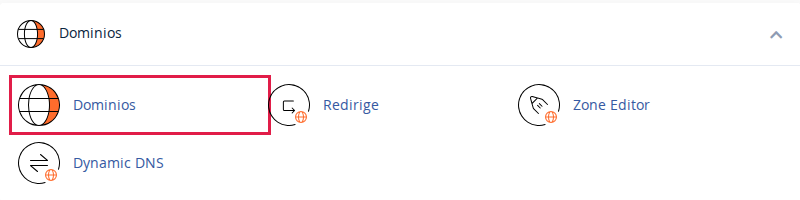
- En cPanel, sección «Dominios», haga clic en «Dominios».
- Haga clic en «Create A New Domain» y escriba el dominio nuevo en «Dominio».
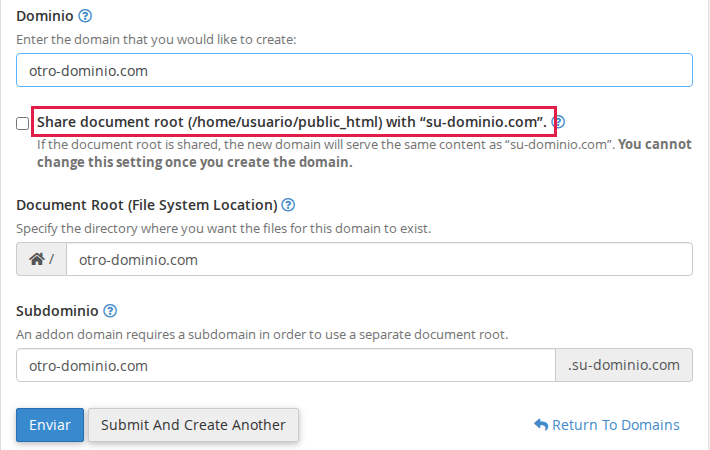
- Justo debajo está la casilla «Share document root». Desmarcada, el formulario le muestra los campos «Document Root», con la carpeta propia del dominio nuevo, y «Subdominio»:
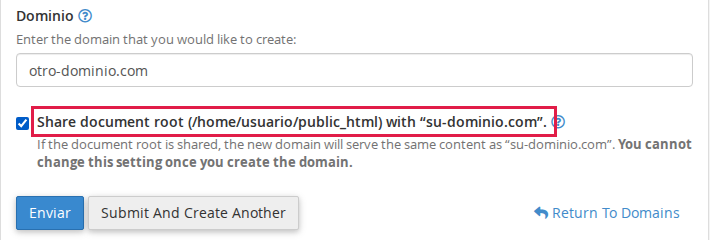
- Marcada, esos campos desaparecen, porque el dominio nuevo usará la carpeta del principal:
- Antes de hacer clic en «Enviar», confirme que la casilla está como quiere: en la gran mayoría de los casos, desmarcada. Si quiere ver el paso a paso completo, revise Agregar un Dominio Adicional en Cpanel.
🚫 La casilla aparece en gris y no puedo marcarla
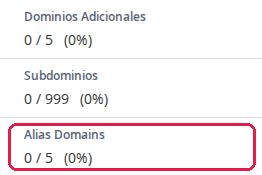
Compartir la carpeta crea un alias, y algunos planes no incluyen alias. Lo puede revisar en la columna «Estadísticas» de la portada de cPanel: si en «Alias Domains» el límite (el número de la derecha) es 0, o ya llegó al máximo, su plan no le permite crear más. No es un problema: cree el dominio con la casilla desmarcada, que es lo recomendado. Si quiere que ese dominio muestre su sitio principal, después lo redirige con la herramienta «Redirige» de cPanel.
🔍 Cómo comprobar el resultado
En «Dominios» verá el dominio nuevo con su columna «Directorio raíz». Si dice /public_html, comparte el sitio con el principal. Si dice /otro-dominio.com (u otra carpeta), tiene su propio sitio, y ahí debe subir sus archivos.
↩️ ¿Me equivoqué, se puede cambiar?
cPanel no permite cambiar esta opción en un dominio ya creado. Para corregirlo hay que eliminar el dominio y crearlo de nuevo con la opción correcta. Si el dominio todavía no tiene correos ni sitio, puede hacerlo usted mismo. Si ya tiene cuentas de correo o un sitio funcionando, escríbanos antes para hacerlo sin perder nada.
📩 ¿Tiene dudas?
Si no sabe qué opción elegir, abra un ticket en https://premiumhosting.cl/soporte/tickets/new/ contándonos qué quiere hacer con el dominio nuevo, y le recomendamos la mejor forma. También puede revisar Diferencias entre Dominio, Dominio Adicional, Dominio Aparcado y Subdominio.