
🔐 Cómo activar la verificación en dos pasos (2FA) en WordPress
La verificación en dos pasos (también llamada 2FA o autenticación de dos factores) agrega una capa extra de seguridad a su sitio WordPress. Además de su contraseña, necesitará un código temporal generado en su teléfono para iniciar sesión. Así, aunque alguien descubra su contraseña, no podrá entrar a su sitio.
📋 ¿Qué necesita antes de empezar?
- Acceso de administrador a su sitio WordPress (su-dominio.com/wp-admin).
- Un teléfono con una aplicación de autenticación instalada, como Google Authenticator, Microsoft Authenticator o Authy (todas gratuitas, disponibles en App Store y Google Play).
🧩 Paso 1: Instalar el plugin de 2FA
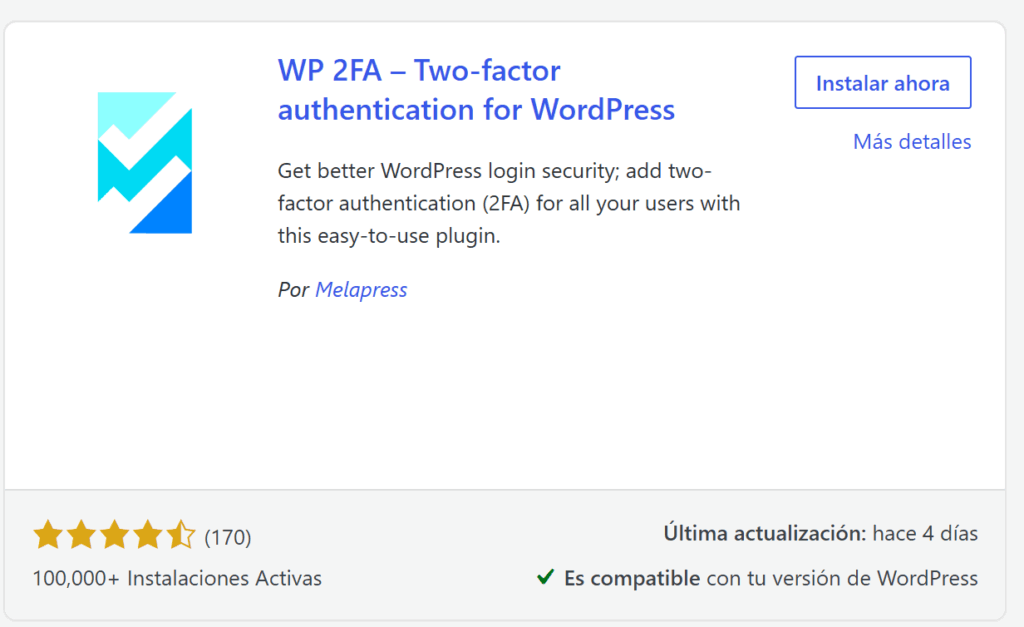
Usaremos el plugin gratuito WP 2FA, uno de los más simples y confiables para esta tarea.
- Inicie sesión en su panel de WordPress en su-dominio.com/wp-admin.
- En el menú lateral, vaya a Plugins → Añadir nuevo.
- En el buscador, escriba WP 2FA.
- Haga clic en Instalar ahora y luego en Activar.
⚙️ Paso 2: Configurar la verificación con el asistente
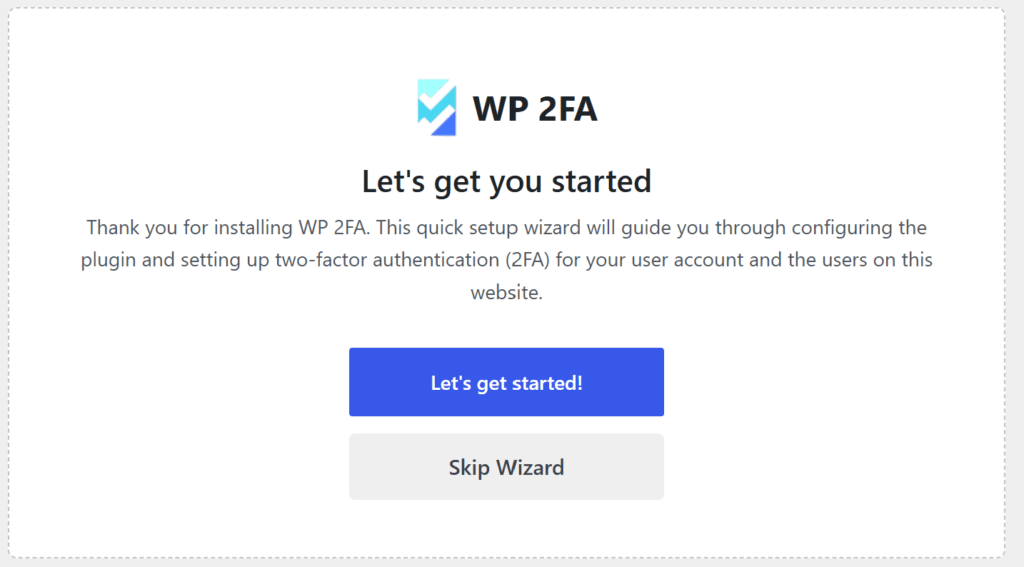
Al activar el plugin se abrirá un asistente de configuración que lo guiará en pocos pasos:
- Haga clic en Vamos a configurarlo (o «Let’s get started»).
- Como método de verificación, seleccione Código de un solo uso mediante aplicación de autenticación. Es la opción más segura.
- Avance con los valores recomendados hasta finalizar el asistente.
📱 Paso 3: Vincular su teléfono
- El plugin le mostrará un código QR en pantalla.
- Abra la aplicación de autenticación en su teléfono y toque el botón para agregar una cuenta nueva (generalmente un símbolo «+»).
- Escanee el código QR con la cámara de su teléfono.
- La aplicación comenzará a generar códigos de 6 dígitos que cambian cada 30 segundos. Escriba el código actual en el campo de verificación de WordPress y confirme.
🧾 Paso 4: Guardar los códigos de respaldo
Al finalizar, el plugin le ofrecerá generar códigos de respaldo. Estos códigos le permiten entrar a su sitio si pierde o cambia su teléfono.
💡 Muy importante: descargue o imprima los códigos de respaldo y guárdelos en un lugar seguro (no en el mismo teléfono). Cada código sirve una sola vez.
✅ ¿Cómo funciona el inicio de sesión ahora?
La próxima vez que inicie sesión en su-dominio.com/wp-admin, después de ingresar su usuario y contraseña, WordPress le pedirá el código de 6 dígitos de su aplicación de autenticación. Ábrala, copie el código vigente y listo.
🆘 ¿Perdió el acceso o necesita ayuda?
Si perdió su teléfono y no guardó los códigos de respaldo, o tiene cualquier problema con la configuración, no se preocupe: abra un ticket de soporte en https://premiumhosting.cl/soporte/tickets/new/ y nuestro equipo lo ayudará a recuperar el acceso a su sitio.