
🔄 Cómo Restaurar los Registros MX de PremiumHosting en cPanel
En este artículo aprenderemos cómo revertir la configuración de correo externo y volver a utilizar los servidores de PremiumHosting para gestionar tus emails.
Es común que en algún momento hayas derivado tu correo a proveedores como Google Workspace, Office 365 o Zoho. Si has decidido cancelar esos servicios y volver a usar el correo incluido en tu plan de hosting con nosotros, ¡esta guía es para ti!
Paso 1: Restaurar el Registro MX por Defecto
Lo primero es limpiar la configuración antigua y apuntar el correo hacia nuestros servidores.
- Ingresa a tu cPanel.
- Busca la sección de «Dominios» y haz clic en Zone Editor (o Editor de Zona).

- Verás un listado de tus dominios. Haz clic en el botón Administrar correspondiente al dominio que deseas modificar.

🧹 Limpieza de registros antiguos:
Ahora debes eliminar los registros que apuntan al servicio externo. En la imagen de ejemplo, el dominio usaba Google Workspace, por lo que eliminamos todos los registros MX relacionados con Google. (Si usabas Zoho u Outlook, borra los de esos proveedores).

➕ Añadir el registro local:
- Haz clic en el botón azul «+ Añadir Registro».
- Rellena los campos exactamente así para que el correo llegue a tu hosting:
- Nombre: Escribe tu dominio completo (ej:
tudominio.com). - Tipo: Selecciona MX.
- Prioridad: Escribe
0(Cero). - Destino: Escribe nuevamente tu dominio completo.
- Nombre: Escribe tu dominio completo (ej:

- Haz clic en «Save Record» (Guardar registro).
Paso 2: Configurar el Enrutamiento como «Local»
Este paso es crítico. Aunque tengas los registros MX bien puestos, si cPanel cree que el correo es «Remoto», no entregará los mensajes en tu buzón. Vamos a corregirlo.
- Vuelve a la pantalla principal de tu cPanel.
- Busca y haz clic en el ícono «Enrutamiento de correo electrónico» (Email Routing).

- Selecciona el dominio que estás configurando.
- Marca la opción «Intercambiador de correo local» (Local Mail Exchanger).
- Haz clic en Cambiar.

Paso 3: Restaurar el Registro SPF
Cuando configuraste el correo externo, es probable que reemplazaras o borraras nuestro registro SPF. Los pasos anteriores no lo reponen. Si falta, los correos que envíes desde tu hosting (Webmail, Outlook o los formularios de tu sitio web) pueden llegar a spam o ser rechazados.
🛠️ Opción recomendada: Email Deliverability
- Vuelve a la pantalla principal de tu cPanel.
- En la sección «Correo electrónico», haz clic en Email Deliverability (en algunos idiomas aparece como «Entregabilidad del correo electrónico»).
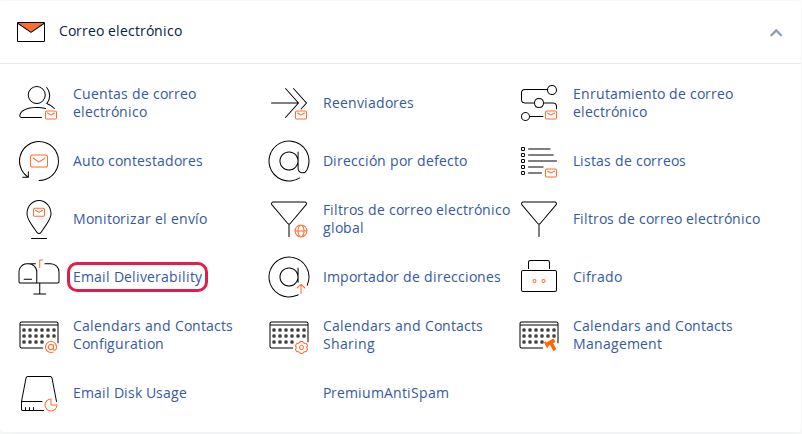
- Verás tus dominios. Si junto al tuyo aparece «Problems Exist» y entre paréntesis dice SPF, falta el registro o está incompleto.
- Haz clic en el botón Repair (Reparar) de ese dominio. cPanel instala por ti los registros que sugiere, entre ellos el SPF.

⚠️ ¿El botón Repair aparece gris y no se puede pulsar? Significa que los DNS de tu dominio no están en nuestros servidores (por ejemplo, están en Cloudflare o en tu registrador), y lo que cambies en cPanel no tendrá efecto. En ese caso haz clic en Administrar, copia el valor del SPF sugerido (lo explicamos en la opción alternativa) y agrégalo donde administras tus DNS.
Para ver el detalle, haz clic en Administrar. En la sección SPF verás qué falta y, más abajo, el registro que cPanel sugiere para tu dominio.
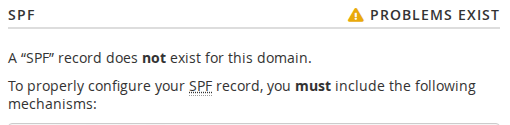
💡 Si tu SPF todavía menciona a tu proveedor anterior (por ejemplo _spf.google.com, spf.protection.outlook.com o zoho.com), cPanel lo conserva y solo le agrega lo nuestro. Ya no lo necesitas: puedes quitarlo con la opción alternativa.
✏️ Opción alternativa: editar el SPF en el Editor de Zona
- En Email Deliverability, haz clic en Administrar junto a tu dominio.
- En la sección SPF, busca Suggested «SPF» (TXT) Record y haz clic en Copiar bajo el campo Valor.
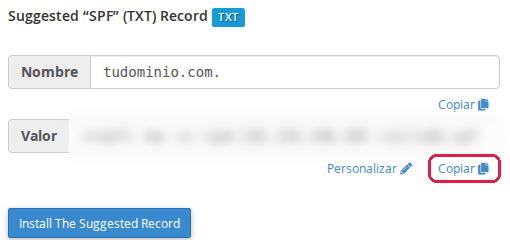
El valor tiene esta forma (la IP cambia según el servidor de tu plan, por eso conviene copiarlo de cPanel y no escribirlo a mano):
v=spf1 +mx +a +ip4:IP-DE-TU-SERVIDOR +include:spf.servidoresph.com ~all
- Ve a Zone Editor (o Editor de Zona), igual que en el paso 1, y haz clic en Administrar en tu dominio.
- Busca un registro de tipo TXT con el nombre
tudominio.com.cuyo valor empiece porv=spf1.
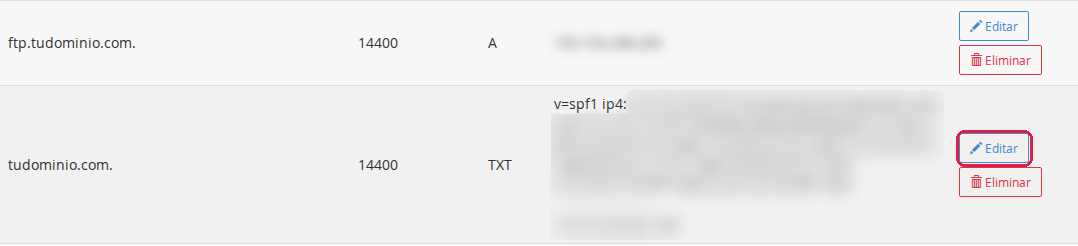
- ✏️ Si ya existe (aunque mencione a tu proveedor anterior), haz clic en Editar en esa fila, borra el valor y pega el que copiaste. Un dominio solo puede tener un registro SPF; no agregues un segundo.
- ➕ Si no existe, haz clic en «+ Añadir Registro» y rellena los campos así:
- Nombre: Escribe tu dominio completo (ej:
tudominio.com). - Tipo: Selecciona TXT.
- Registrar: Pega el valor que copiaste.
- Nombre: Escribe tu dominio completo (ej:
- Haz clic en «Save Record» (Guardar registro).
✅ Comprobar que quedó bien: vuelve a Email Deliverability. El SPF de tu dominio ya no debe aparecer en «Problems Exist». Si quieres revisarlo con más detalle, tenemos una guía para revisar tu registro SPF actual.
¡Listo! 🎉 Ahora todo el correo entrante se quedará en tu servicio con PremiumHosting y podrás gestionarlo desde Webmail o configurar tus dispositivos con nuestros datos de conexión.
⏱️ Los cambios se publican en pocos minutos, pero algunos servidores de correo pueden seguir usando tu configuración anterior durante unas horas. Si en ese tiempo algún mensaje todavía llega a tu proveedor anterior, es normal.
🆘 ¿Necesitas ayuda adicional?
Entendemos que mover configuraciones de correo puede ser delicado. Si tienes dudas o los correos no llegan, no dudes en contactarnos a soporte@premiumhosting.cl o abrir un Ticket de Soporte. ¡Estamos para ayudarte a volver a casa!