
🛡️ Cómo crear el Registro DMARC en cPanel
En este tutorial te enseñaremos paso a paso cómo crear o modificar el registro DMARC de tu dominio desde cPanel. Configurar este registro es un paso muy importante para asegurar la entrega de tus correos y proteger tu dominio.
🚀 Pasos para agregar el registro
- Ingresa a tu panel de control cPanel.
- En la sección «Dominios», busca y haz clic en la herramienta «Zone Editor» (Editor de zonas).
- Verás tu dominio o el listado de dominios asociados a tu cuenta. Haz clic en el botón «Administrar» al lado del dominio que deseas configurar.
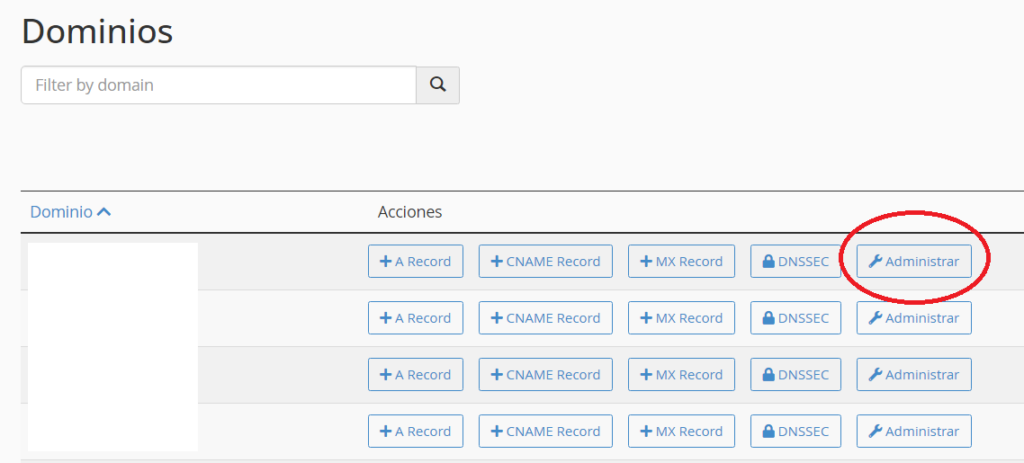
- Esto abrirá el editor de los registros DNS del dominio. Utiliza el buscador ingresando la palabra «DMARC» para verificar si ya tienes uno creado previamente.
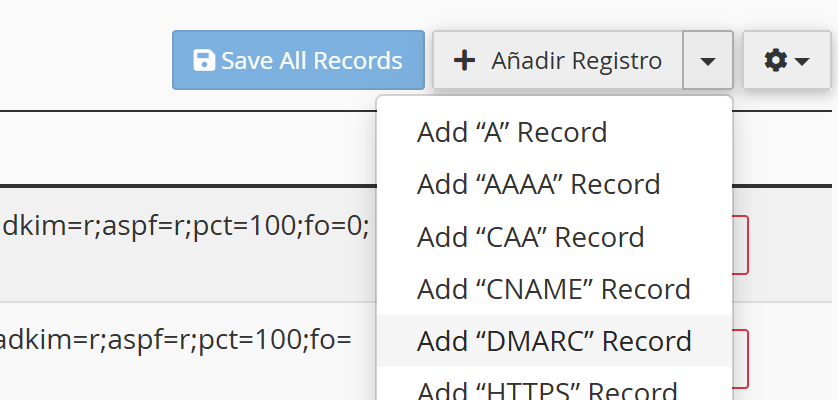
- Si ya tienes uno, puedes editarlo. Si no tienes uno, ve al botón azul «+ Añadir Registro», haz clic en la flecha desplegable que tiene a su derecha y elige la opción «Add DMARC Record» (como se muestra en la siguiente imagen):
- Ahora tendrás la opción de configurar el DMARC usando «Optional Parameters». Sin embargo, es mucho más rápido hacer clic en la pestaña «Raw» y pegar el código que te recomendamos:
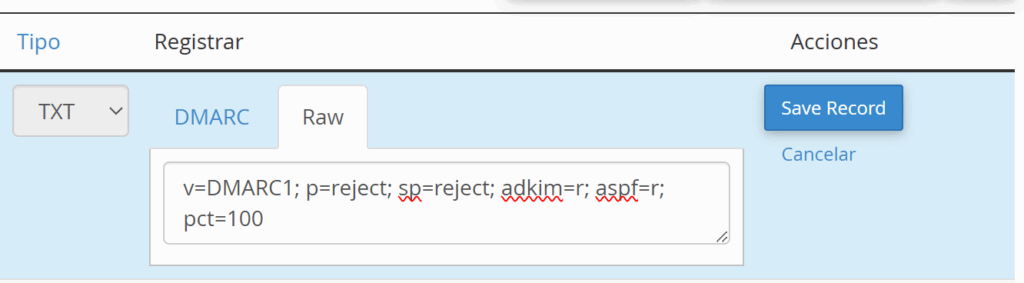
✅ DMARC que recomendamos:
v=DMARC1; p=reject; sp=reject; adkim=r; aspf=r; pct=100¿Qué hace este DMARC?
Le indica al servidor del destinatario que rechace el correo si las validaciones previas (SPF y DKIM) fallan. Esto es excelente porque evitará los Correos Spoofing (suplantaciones de identidad usando tu dominio).
🆘 No logro agregar el registro DMARC
Si todavía no logras crear el registro DMARC o necesitas ayuda con los pasos en cPanel, no te preocupes. Recuerda que puedes abrir un ticket de Soporte desde nuestra área de clientes en https://premiumhosting.cl/soporte/clientarea/ o simplemente escribirnos a [email protected] y con gusto lo configuraremos por ti.