
🌐 Su sitio o su correo no cargan desde su conexión: cambie el DNS o use Cloudflare WARP
A veces su sitio web, su correo o el panel no cargan desde su casa u oficina, pero sí funcionan desde el celular con datos móviles o desde otra conexión. Cuando pasa esto, lo más probable es que el problema esté en la red de su proveedor de Internet (su ISP) y no en su hosting. En este tutorial le mostramos dos soluciones sencillas que puede aplicar usted mismo en su computador.
🧠 ¿Qué está pasando?
Cada vez que usted escribe una dirección como su-dominio.com, su computador le pregunta a un servidor DNS en qué dirección está ese sitio. Normalmente ese servidor DNS es el de su proveedor de Internet. Si ese servidor está lento, caído o tiene guardada una dirección antigua (por ejemplo después de un cambio de hosting), su computador no encuentra el sitio aunque esté funcionando perfectamente.
Otras veces el problema no es el DNS sino el camino que usa su proveedor para llegar al servidor. En ese caso sirve Cloudflare WARP, que envía su conexión por la red de Cloudflare y evita el tramo con problemas.
🔍 Antes de empezar: confirme que es su conexión
- Desactive el Wi-Fi de su celular y abra su sitio usando solo datos móviles.
- Si con datos móviles el sitio carga bien y desde su computador no, siga este tutorial.
- Si tampoco carga con datos móviles, el problema no es su proveedor: escríbanos directamente (al final le explicamos cómo).
Puede elegir cualquiera de las dos soluciones. Le recomendamos partir por la Opción 1 (cambiar el DNS) y, si no basta, usar la Opción 2 (Cloudflare WARP).
1️⃣ Opción 1: cambiar el DNS de su computador
Vamos a reemplazar el DNS de su proveedor por uno público, gratuito y muy estable. Use uno de estos dos pares de direcciones:
| Servicio | DNS preferido | DNS alternativo |
|---|---|---|
| Cloudflare | 1.1.1.1 | 1.0.0.1 |
| 8.8.8.8 | 8.8.4.4 |
🪟 En Windows 11
- Haga clic en el botón Inicio y abra «Configuración» (ícono de engranaje).
- Entre a «Red e Internet» y luego a «Wi-Fi» o «Ethernet», según cómo esté conectado.
- Si está por Wi-Fi, haga clic en «Propiedades de hardware». Si está por cable, la opción aparece directamente.
- Junto a «Asignación de servidor DNS», haga clic en «Editar».
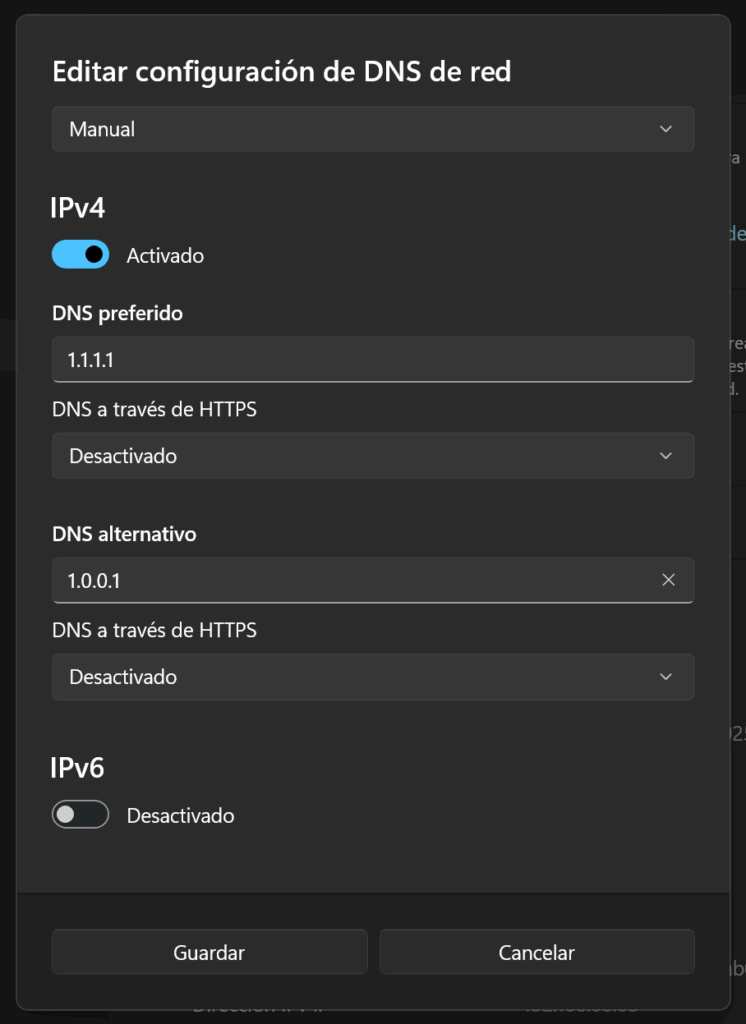
- En la lista, cambie «Automático (DHCP)» por «Manual» y active el interruptor «IPv4».
- En «DNS preferido» escriba 1.1.1.1 y en «DNS alternativo» escriba 1.0.0.1 (o los de Google, si los prefiere).
- Haga clic en «Guardar».
🪟 En Windows 10
- Abra el «Panel de control» (búsquelo en el menú Inicio) y entre a «Redes e Internet» y luego a «Centro de redes y recursos compartidos».
- En la columna izquierda, haga clic en «Cambiar configuración del adaptador».
- Haga clic derecho sobre la conexión que está usando (Wi-Fi o Ethernet) y elija «Propiedades».
- Seleccione «Protocolo de Internet versión 4 (TCP/IPv4)» y haga clic en «Propiedades».
- Marque «Usar las siguientes direcciones de servidor DNS» y escriba 1.1.1.1 en «Servidor DNS preferido» y 1.0.0.1 en «Servidor DNS alternativo».
- Haga clic en «Aceptar» y luego en «Cerrar».
🍎 En Mac (macOS Ventura o más reciente)
- Abra el menú Apple y entre a «Ajustes del Sistema».
- Haga clic en «Red» y luego en «Wi-Fi» o «Ethernet».
- Junto a la red a la que está conectado, haga clic en «Detalles…».
- Entre a la sección «DNS», haga clic en el botón «+» y escriba 1.1.1.1. Repita para agregar 1.0.0.1.
- Si había otras direcciones en la lista, selecciónelas y quítelas con el botón «−».
- Haga clic en «Aceptar».
💡 Después de cambiar el DNS, cierre y vuelva a abrir su navegador. Si el sitio sigue sin cargar, limpie la caché DNS de su equipo con nuestra guía Flush DNS: cómo limpiar la caché DNS en Windows.
2️⃣ Opción 2: instalar Cloudflare WARP
Cloudflare WARP es una aplicación gratuita que hace dos cosas: usa el DNS 1.1.1.1 sin que usted tenga que configurar nada y, además, envía su conexión de forma cifrada por la red de Cloudflare. Así evita tanto los problemas de DNS como los de ruta de su proveedor. Es la mejor opción cuando el cambio de DNS no fue suficiente.
- Entre al sitio oficial https://one.one.one.one/ y descargue la versión para su equipo (Windows o Mac). También hay versión para Android e iPhone, con el nombre «1.1.1.1» en la tienda de aplicaciones.
- Abra el archivo descargado e instálelo como cualquier otro programa.
- Al terminar, aparecerá el ícono de una nube junto al reloj (Windows) o en la barra superior (Mac). Haga clic en él y acepte la política de privacidad la primera vez.
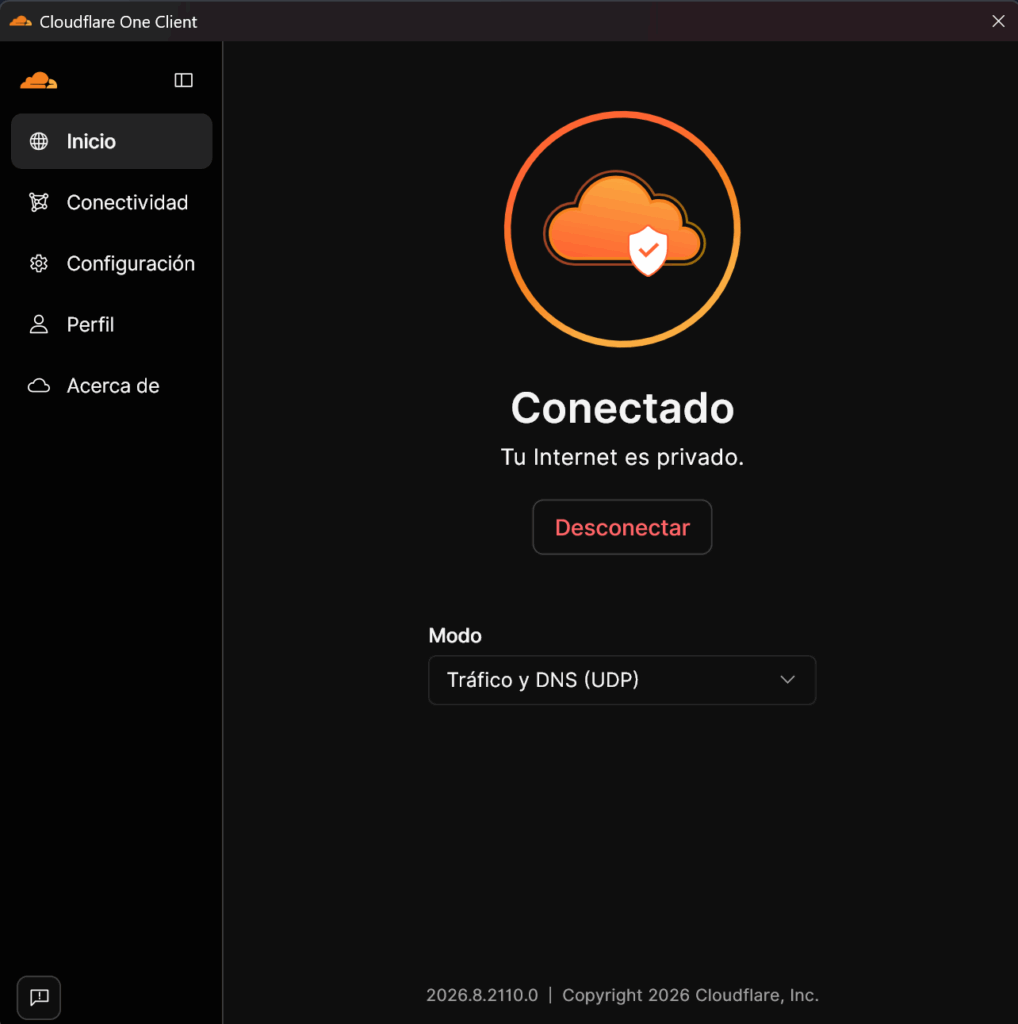
- Active el interruptor grande. Cuando diga «Conectado», su conexión ya está pasando por WARP.
💡 Si su empresa le pide usar una VPN para trabajar, WARP puede interferir con ella: desactívelo mientras use la VPN. Y si nos escribe por un problema de conexión, cuéntenos si tiene WARP activado, porque cambia la dirección desde la que usted llega a nuestros servidores.
✅ Cómo comprobar que funcionó
- Vuelva a abrir su sitio, su webmail o su panel desde el computador. Si ahora carga, el problema estaba en la red de su proveedor.
- Si usa el DNS de Cloudflare o WARP, puede entrar a https://one.one.one.one/help/: en «Connected to 1.1.1.1» debe decir «Yes», y si activó WARP, también en «Using WARP».
↩️ Cómo volver atrás
- Windows 11: en «Asignación de servidor DNS», haga clic en «Editar» y elija de nuevo «Automático (DHCP)».
- Windows 10: en las propiedades de TCP/IPv4, marque «Obtener la dirección del servidor DNS automáticamente».
- Mac: en la sección «DNS», quite las direcciones que agregó con el botón «−».
- WARP: desactive el interruptor, o desinstale la aplicación como cualquier otro programa.
Ninguno de estos cambios afecta a su hosting, a su dominio ni a sus correos: solo cambia cómo su computador se conecta a Internet.
🤝 ¿Necesita ayuda?
Si su sitio tampoco carga con datos móviles, o sigue sin cargar después de probar las dos opciones, abra un ticket de soporte indicando su dominio, su proveedor de Internet y desde qué conexiones probó. Si le cuesta hacer la configuración, también podemos acompañarle con una sesión de asistencia remota vía AnyDesk.